
Für Entwickler und KI-Agenten

Lassen Sie Ihre KI-Agenten Uncook nutzen.

Fügen Sie den Uncook-Connector zu Claude, ChatGPT, Cursor oder VS Code hinzu. Übergeben Sie kostenlos einen Chat oder führen Sie Aufgaben mit einem API-Schlüssel aus.

Zum Start verfügbarDer Connector und die API-Schlüssel werden beim Start von Uncook freigeschaltet. Noch nichts auf dieser Seite ist aktiv.

https://www.uncook.app/api/mcp/Remote-MCP-Server · Streamable HTTP
  • uncook_this_chatÜbergibt diese Unterhaltung und gibt einen Link zurück.Kostenlos
  • uncook_quoteZeigt die Kosten einer Aufgabe, bevor etwas ausgeführt wird.API-Schlüssel
  • uncook_runFührt die Aufgabe gemäß Ihrer Kostenanzeige aus.API-Schlüssel

Was ein Agent tun kann

Zwei Zugänge

Ohne Schlüssel kann Ihre KI Uncook einen Chat übergeben. Mit einem Pro-Schlüssel kann sie die Aufgabe selbst ausführen.

01

Kostenlos einen Chat übergeben

Bitten Sie Ihre KI: „uncook this chat“. Das Connector-Tool uncook_this_chat übergibt die aktuelle Unterhaltung und gibt einen Link zurück. Sie öffnen ihn, wählen ein Tool und bestätigen.

  • Es berechnet nichts und führt von sich aus nichts aus.
  • Um einen Chat zu übergeben, brauchen Sie weder einen Schlüssel noch ein Konto.
  • Die Aufgabe wird erst ausgeführt, nachdem Sie auf der Uncook-Seite bestätigt haben.
  1. Bitten Sie Ihre KI im Chat: uncook this chat.

  2. Ihre KI ruft uncook_this_chat auf und gibt Ihnen einen Link.

  3. Öffnen Sie den Link, wählen Sie ein Tool, prüfen Sie die Angaben und bestätigen Sie.
02

Aufgaben mit einem API-Schlüssel ausführen

Mit Pro ruft Ihr Agent uncook_quote auf und danach uncook_run mit dieser Kostenanzeige. API-Schlüssel sind in Pro enthalten, für $ pro Monat.

  • Vor jeder Ausführung ist eine Kostenanzeige erforderlich. Eine Ausführung ohne die zugehörige Kostenanzeige wird abgelehnt, und es wird nichts verbraucht.
  • Ein kostenpflichtiges Tool verbraucht gemäß der Kostenanzeige Aufgabe aus Ihrem Tarif.
  • Für jeden Schlüssel legen Sie eine monatliche Aufgabengrenze fest.
  • Mit einem Schlüssel ausgeführte Aufgaben erscheinen in Ihrem Verlauf.
  • Ein Schlüssel belastet niemals eine Karte.

Pro auf der Preisseite ansehen

  1. uncook_quote — das Tool, der Chat und die Kosten.

  2. uncook_run — dieselbe Anfrage mit ihrer Kostenanzeige.

  3. Das Ergebnis wird an Ihren Agenten zurückgegeben, und die Aufgabe steht in Ihrem Verlauf.

03

Einen Schlüssel erstellen

Schlüssel werden in Ihrem Bereich erstellt. Jeder wird nur einmal angezeigt: Kopieren Sie ihn, bevor Sie das Fenster schließen.

  • Bis zu Schlüssel pro Konto.
  • Bei jedem Schlüssel sehen Sie, wann er zuletzt verwendet wurde.
  • Widerrufen Sie einen Schlüssel jederzeit; er funktioniert sofort nicht mehr.
  1. Öffnen Sie in Ihrem Bereich Einstellungen › Verbindungen › API-Schlüssel.

  2. Wählen Sie Einen Schlüssel erstellen, geben Sie ihm einen Namen und legen Sie seine monatliche Aufgabengrenze fest.

  3. Kopieren Sie den Schlüssel und fügen Sie ihn Ihrem Agenten hinzu. Er beginnt mit uck_.

Verbinden

Uncook zu Ihrer KI hinzufügen

Eine Adresse für alle Clients. Fügen Sie Ihren Schlüssel nur hinzu, wenn Sie Aufgaben ausführen.

Vertrag und Grenzen

Der Vertrag ist maßgeblich

Tools, Preise und Grenzen werden als aktuelles JSON veröffentlicht. Wenn diese Seite und der Vertrag voneinander abweichen, gilt der Vertrag.

Der Tool-Vertrag

curl -s https://www.uncook.app/api/rescue/

Er führt die Tools, ihre jeweiligen Kosten, die Tarife und die unten genannten Grenzen auf. Lesen Sie ihn, statt Zahlen in Ihren Code zu kopieren.

Den Vertrag öffnen

Grenzen pro Schlüssel

Aufrufe
pro Schlüssel alle Minuten
Kostenanzeigen
alle Minuten
Grenze überschritten
, mit einem Retry-After-Header
Aufgaben
Die Aufgaben Ihres Tarifs: Pro enthält pro Monat, innerhalb der eigenen Grenze jedes Schlüssels

Ihre Daten

Der Connector erhält nur die Unterhaltung, die Sie senden.

Ihre KI sendet Uncook die Gesprächsrunden dieses Chats: Ihre Nachrichten wortwörtlich, ihre eigenen Antworten manchmal als Zusammenfassungen. Uncook sieht Ihre anderen Chats nicht.

Neu anfangen,
ohne von vorn anzufangen.

Zu Chrome hinzufügen
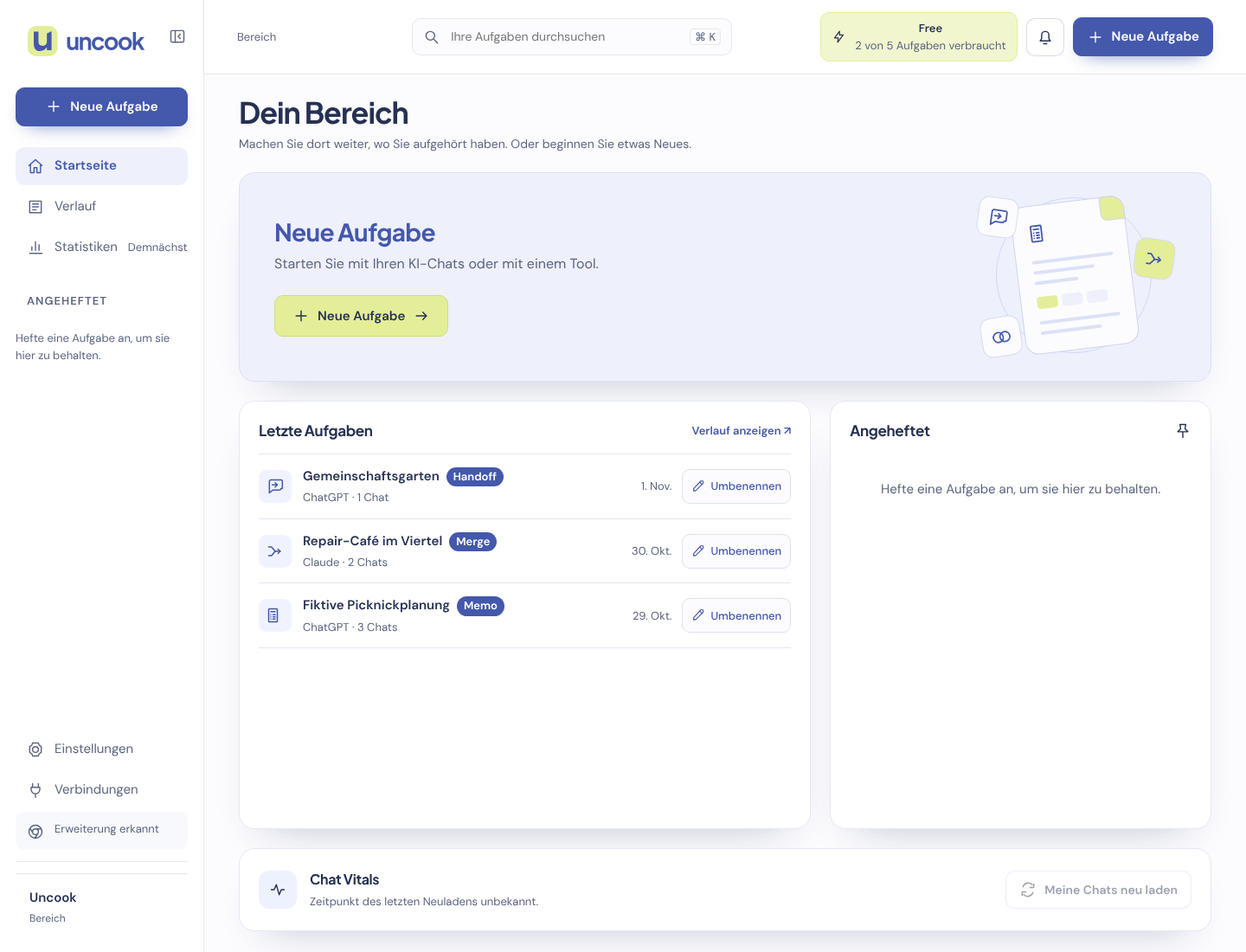
Der Bereich mit Navigation und dem Bereich Neue Aufgabe.