
Quale limite hai raggiunto?
ChatGPT ha due limiti, e non si risolvono nello stesso modo.
Il limite di lunghezza blocca una singola chat. Il messaggio dice, più o meno, che hai raggiunto la lunghezza massima per questa conversazione e che puoi continuare aprendo una nuova chat. La chat è piena, e resterà piena. Questa guida parla di questo limite.
Il limite di utilizzo blocca te, non la chat. A seconda del tuo piano e del modello, ChatGPT può anche limitare il numero di messaggi che invii: in quel caso ti dice che hai raggiunto un limite per quel modello, e ti indica quando si azzera. La chat sta bene: aspetta che il limite si azzeri, oppure continua in un'altra IA. Nessuno strumento ti dà più messaggi, Uncook compreso.
Cos'è davvero il limite di lunghezza
Ogni volta che ChatGPT risponde, rilegge tutta la chat: i tuoi messaggi, le sue risposte, tutto quello che hai incollato. Tutto questo deve stare in uno spazio fisso, che si chiama finestra di contesto. Quando la chat supera quello spazio, non c'è più posto per un nuovo messaggio accanto ai vecchi, e ChatGPT si ferma.
Non si è rotto niente. Puoi ancora scorrere, leggere e copiare la vecchia chat. Solo non puoi più aggiungere messaggi. Quindi il punto non è salvarla, ma andare avanti in una nuova chat che parte da ciò che conta.
Due soluzioni che non funzionano
Ripartire da zero. Apri una nuova chat e riscrivi il progetto a memoria. Il quadro generale lo ricostruisci, ma perdi i dettagli: la regola che avevi fissato dopo un'ora, l'opzione che avevi scartato e perché.
Incollare tutta la vecchia chat. Sembra la scelta più completa, ma riporti dentro proprio la massa che aveva riempito la prima chat. Anche la nuova si riempie in fretta, e riceve lo stesso miscuglio di bozze, vicoli ciechi e decisioni, senza niente che li distingua.
A una nuova chat serve poco: le decisioni, le regole e il punto in cui ti sei fermato.
Scrivi un prompt di passaggio, in cinque passi
Un prompt di passaggio è un messaggio breve che dà alla nuova chat esattamente quello che le serve per riprendere il lavoro, e nient'altro.
- L'obiettivo, in una riga. Cosa stai facendo? «Un piano di lancio di sei settimane.» «La riscrittura di questa lettera di presentazione.» «Uno script che elimina i doppioni da questo file.»
- Cosa è deciso. Le scelte che hai già fatto e che non vuoi rimettere in discussione: la struttura, il tono, l'opzione che hai scartato e perché.
- Le regole che continuavi a ripetere. «Sii breve.» «Tono formale.» «Niente elenchi puntati.» Una nuova chat non le conosce, quindi scrivile.
- Dove ti sei fermato. L'ultima versione del lavoro, o il punto preciso a cui eri arrivato.
- Chiedile di continuare, non di ricominciare. Apri la nuova chat con il messaggio qui sotto.
Un modello da copiare e completare:
Riprendiamo da dove ci eravamo fermati. Tutto quello che c'è qui sotto è già deciso, quindi non chiedermelo di nuovo.

OBIETTIVO: [cosa stiamo facendo, in una riga]

DECISO:
- [decisione 1]
- [decisione 2]

REGOLE DA RISPETTARE:
- [regola che continuavo a ripetere]
- [regola che continuavo a ripetere]

A CHE PUNTO SIAMO:
[l'ultima versione, o il punto in cui ci siamo fermati]

Adesso continua da qui. Vai dritto al punto, senza riepiloghi.
Una nuova chat è più veloce, non più debole.
Verso la fine, una chat piena spende il suo spazio a rileggere una lunga cronologia: per questo ti sembrava lenta e cominciava a perdere il filo. Una nuova chat con un prompt di passaggio ben fatto ha spazio per ragionare, e non rimette in discussione quello che hai già deciso. Non stai ricominciando da capo: stai ripartendo senza zavorra.
Il modo più rapido: lascia che lo scriva Uncook
Scrivere a mano un prompt di passaggio funziona. Però è noioso, e si inceppa sempre nello stesso punto: le regole che eri più stanco di ripetere sono proprio quelle che ti dimentichi di scrivere, e sono quelle che contano di più.
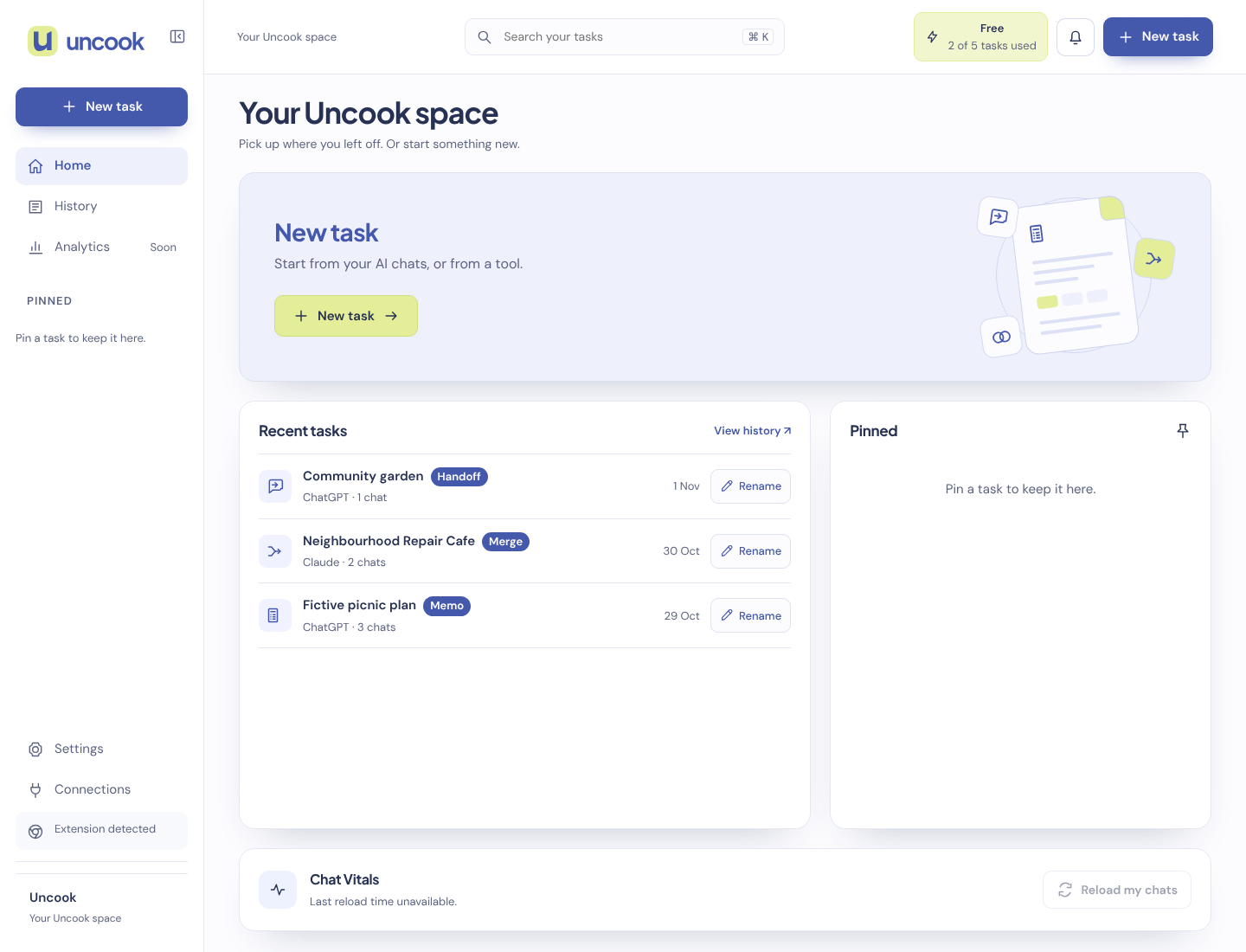
È quello che fa Handoff di Uncook. Sulla pagina di ChatGPT, clicca sull'icona di Uncook: l'estensione legge la chat, anche una che ha raggiunto il limite. Scegli Handoff. Ottieni un prompt con il tuo obiettivo, cosa è deciso, le regole che hai dato e il punto in cui ti sei fermato. Rileggilo, cambia quello che vuoi, poi copialo in una nuova chat, oppure clicca su Continua in ChatGPT per aprire una nuova chat con il prompt già inserito sui siti dove hai autorizzato Uncook, oppure copiato, pronto da incollare.
Funziona allo stesso modo con le chat di Claude, Gemini, Copilot, Perplexity, Mistral Vibe, Gemini Notebook e Google AI Studio. E siccome il prompt è testo semplice, puoi anche continuare in un'IA diversa da quella in cui avevi cominciato, per esempio Gemini o Claude.
Le domande più frequenti
Se apro una nuova chat, quella vecchia viene cancellata? No. La vecchia chat resta nella tua cronologia, e puoi ancora aprirla e leggerla. Solo non puoi più aggiungere messaggi.
Posso aumentare il limite di lunghezza di ChatGPT? Non per una chat già piena. Alcuni piani e alcuni modelli hanno una finestra più grande, quindi il muro arriva più tardi, ma ogni chat ne ha uno.
La nuova chat si ricorderà di quella vecchia? Non della conversazione in sé. La Memoria di ChatGPT, se la usi, può portarsi dietro qualche informazione su di te, ma non le decisioni e le bozze di una chat. Il prompt di passaggio serve proprio a questo.
Uncook mi dà più messaggi su ChatGPT? No. Se hai raggiunto il limite di utilizzo, solo l'azzeramento ti ridà messaggi. Uncook ti aiuta quando è la chat stessa a essere piena, o quando vuoi continuare in un'altra IA.
Non riesco a condividere la chat: ChatGPT mi dà l'errore 413. È lo stesso problema: la chat è troppo grande per un link di condivisione. L'estensione non ha bisogno di un link, perché legge la chat direttamente sulla pagina. Leggi L'errore 413 di ChatGPT, spiegato.
Non conserviamo le conversazioni che porti. Quando clicchi su «Invia a Uncook», l'estensione invia la chat dalla tua scheda ai nostri server. La conserviamo cifrata per 30 minuti al massimo, e la eliminiamo appena la tua pagina Uncook la apre. Quello che Uncook ne ricava viene conservato come attività, per il tempo indicato nella nostra pagina Privacy. Né le tue chat né le tue attività vengono usate per addestrare modelli di IA.