
Perché succede
La guida di Anthropic, consultata il 30 ottobre 2026 distingue i limiti d’uso dalla lunghezza della conversazione. Il contesto che Claude può trattare è limitato. Con le funzioni previste dal piano e l’esecuzione di codice attivata, Claude può riassumere automaticamente i messaggi precedenti per proseguire.
Se il tuo account mostra un avviso di lunghezza che impedisce di continuare, prepara un passaggio di consegne per una nuova chat. Questo non restituisce la quota d’uso.
Cosa non fare per prima cosa
- Non rimandare all'infinito lo stesso messaggio. La chat è piena, e rimandarlo non libera spazio.
- Non ripartire da una chat vuota. Senza nessun contesto, dovrai rispiegare tutto.
- Non cancellare messaggi per fare spazio. Perdi lavoro e resti comunque vicino al limite.
Una nuova chat, più un passaggio di consegne
Apri una nuova conversazione e dalle una versione breve di quello che c'era prima: l'obiettivo, cosa è deciso, le regole che contano e il punto in cui ti sei fermato.
- Scorri tutta la chat e annota l'obiettivo, le decisioni, le regole principali e l'ultimo risultato.
- Apri una nuova conversazione in Claude. Se lavori in un Progetto di Claude, aprila lì, così file e istruzioni vengono con te.
- Manda un passaggio di consegne breve come primo messaggio.
- Lascia che Claude confermi di avere il contesto, poi continua.
Sto continuando un lavoro iniziato in una conversazione precedente, diventata troppo lunga. Ecco cosa ti serve.

OBIETTIVO: [cosa sto cercando di fare]

GIÀ DECISO (non riaprirlo):
- [decisione 1]
- [decisione 2]

REGOLE:
- [regola 1]
- [regola 2]

A CHE PUNTO SIAMO: [ultimo risultato, o dove ci siamo fermati]
PROSSIMO PASSO: [cosa mi serve adesso]

Confermami che è tutto chiaro, poi andiamo avanti.
La parte lenta è rileggere.
Ripercorrere una chat enorme per ritrovare ogni decisione e ogni regola è il passaggio che tutti temono. Ed è proprio quello che uno strumento può fare al posto tuo.
Il modo più rapido: lascia che lo scriva Uncook
Handoff di Uncook legge la chat al posto tuo. Sulla pagina di Claude, clicca sull'icona di Uncook e scegli Handoff: legge la chat, anche una che ha raggiunto il limite. Ottieni l'obiettivo, cosa è deciso, le regole che hai dato e il punto in cui ti sei fermato. Rileggilo, poi copialo in una nuova chat.
Per continuare in un’altra IA, scegli Handoff, attiva Passa a un’altra IA e scegli una destinazione disponibile.
Come evitare il muro la prossima volta
- Un lavoro, una chat, invece di un'unica chat infinita per tutto.
- Metti le istruzioni principali nel primo messaggio, o nelle istruzioni del Progetto, così restano in vista.
- Passa le consegne presto. Quando una chat comincia a sembrare lenta o smemorata, cambia prima di arrivare al limite.
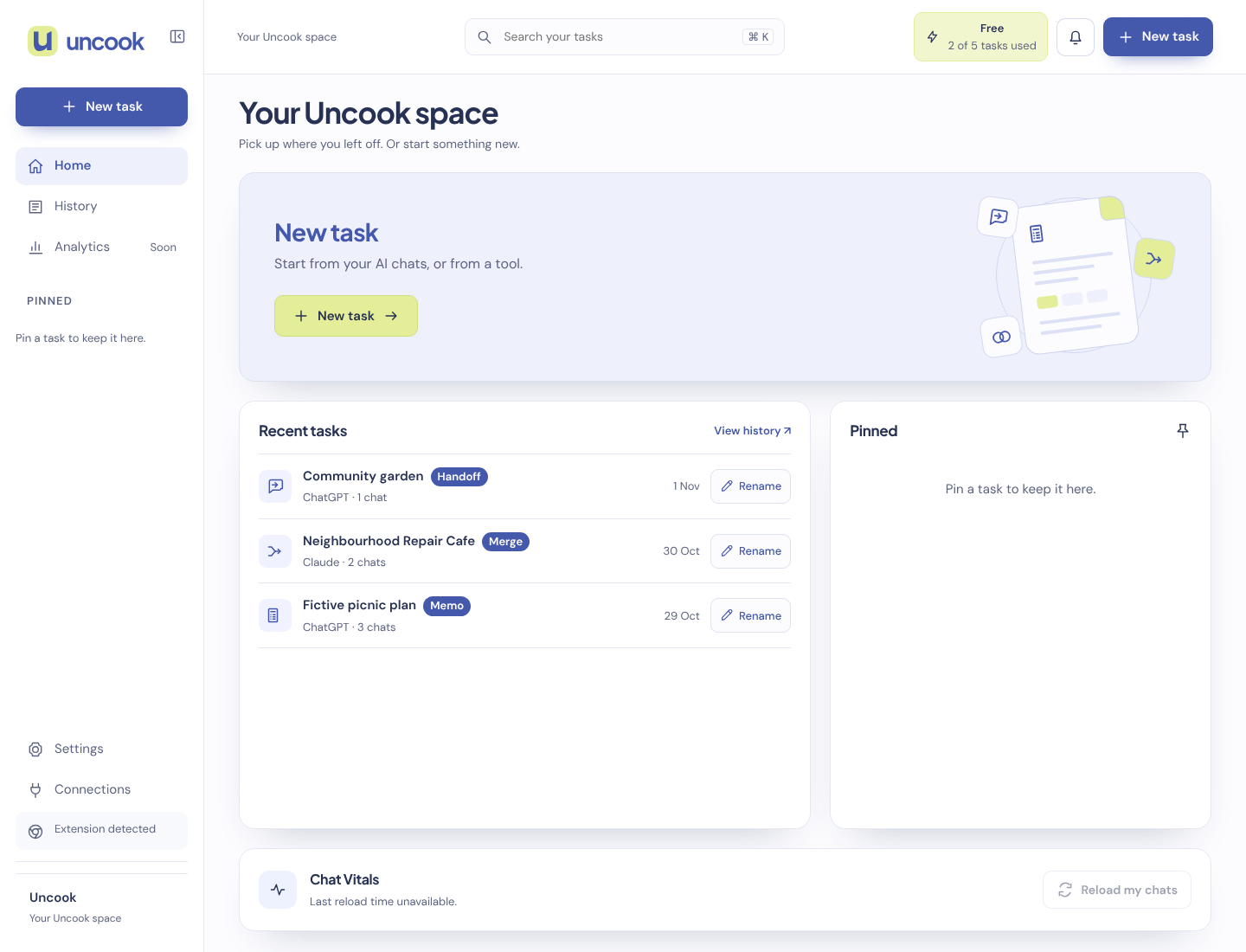
Non conserviamo le conversazioni che porti. Quando clicchi su «Invia a Uncook», l'estensione invia la chat dalla tua scheda ai nostri server. La conserviamo cifrata per 30 minuti al massimo, e la eliminiamo appena la tua pagina Uncook la apre. Quello che Uncook ne ricava viene conservato come attività, per il tempo indicato nella nostra pagina Privacy. Né le tue chat né le tue attività vengono usate per addestrare modelli di IA.