
Stampare in PDF dal browser
Apri la chat, premi Ctrl+P (o Cmd+P su Mac) e scegli Salva come PDF come destinazione.
È gratis e già integrato. Su una chat breve fa il suo lavoro. Su una lunga, il PDF viene spesso disordinato: il layout della pagina, i pulsanti e il pannello laterale finiscono dentro, i blocchi di codice lunghi vengono tagliati, e magari devi prima scorrere verso l'alto perché tutta la chat sia caricata.
Esportare tutti i tuoi dati da ChatGPT
In ChatGPT, vai su Impostazioni, poi Controlli dati, poi Esporta dati. Ricevi un'email con un link a un file .zip con tutta la tua cronologia.
È completo, ma è tutto in una volta, e non in PDF: ottieni le chat come pagine web e file di dati, da aprire e ordinare da te. Ottimo come backup, pesante per una sola conversazione.
Un link di condivisione non è un file.
Un link di condivisione di ChatGPT apre la chat su una pagina pubblica. È rapido, ma chiunque abbia il link può leggerla, e non funziona per le chat troppo grandi da condividere (errore 413).
Il modo più rapido: Export, in Uncook
Con l'estensione Uncook, apri la chat in ChatGPT, clicca sull'icona di Uncook e scegli Export. Seleziona PDF, Markdown o testo semplice, e ottieni la chat stessa, pulita: i tuoi messaggi e le risposte, senza la pagina intorno.
È gratis, PDF compreso, e non conta come attività. Funziona con le chat lunghe, e con le chat di Claude, Gemini e delle altre IA che Uncook legge.
Non ti serve tutta la chat? Anche un riassunto o un Memo della chat si possono esportare, anche in Word.
PDF, Markdown o testo?
- PDF per leggere, stampare, allegare o consegnare.
- Markdown per mantenere titoli, elenchi e blocchi di codice, e incollarli in un'app di note o in un documento.
- Testo semplice per la copia più essenziale, ovunque.
Le domande più frequenti
È gratis? Sì. Export è gratis, PDF compreso, e non conta come attività.
Posso farlo dal telefono? L'estensione Uncook funziona in Chrome su computer. Sul telefono, usa il menu di condivisione o di stampa del tuo browser.
Funziona con una chat troppo lunga da condividere? Sì. L'estensione legge la chat sulla pagina, quindi non le serve un link di condivisione.
Posso esportare una chat di Gemini o di Claude? Sì, allo stesso modo, dalla pagina dell'IA.
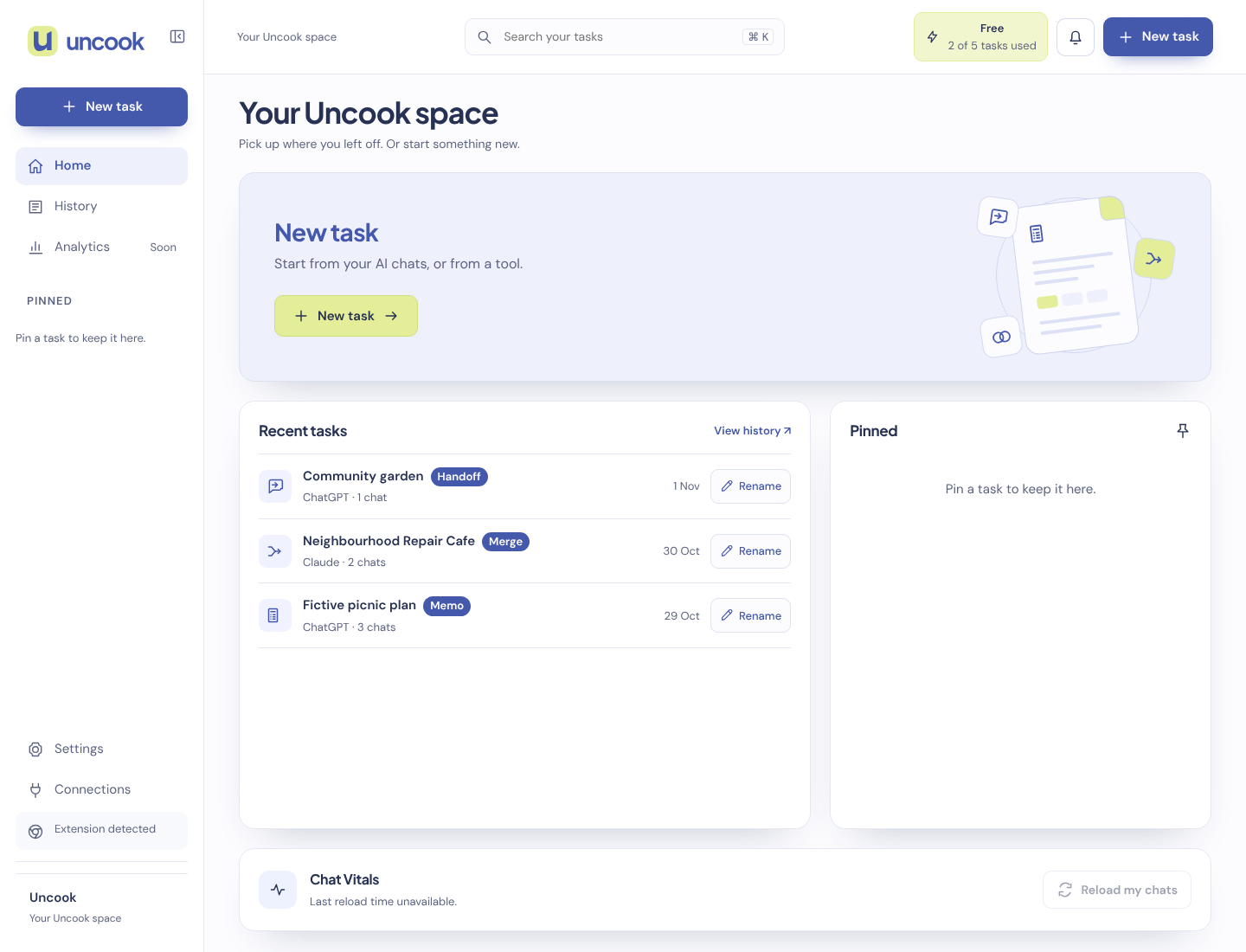
Export funziona nel tuo browser, tramite l'estensione. La chat non viene inviata ai nostri server, e da parte nostra non viene conservato nulla.
Non conserviamo le conversazioni che porti. Quando clicchi su «Invia a Uncook», l'estensione invia la chat dalla tua scheda ai nostri server. La conserviamo cifrata per 30 minuti al massimo, e la eliminiamo appena la tua pagina Uncook la apre. Quello che Uncook ne ricava viene conservato come attività, per il tempo indicato nella nostra pagina Privacy. Né le tue chat né le tue attività vengono usate per addestrare modelli di IA.