
Stai lavorando a qualcosa in ChatGPT e vuoi continuare in Gemini, o il contrario. L’importazione nativa di Gemini dipende dal paese e dal tipo di account. Dove è disponibile, permette anche di proseguire le conversazioni importate. Ecco la differenza, e come spostare una singola chat in un paio di minuti.
L'importazione di Gemini: tutta la cronologia, non una chat
La pagina ufficiale di Google consultata il 30 ottobre 2026 descrive l’importazione di chat da altri assistenti, soggetta ai requisiti di account e paese. Esporti i tuoi dati da ChatGPT, ottieni un file .zip e lo carichi nelle impostazioni di Gemini. Le tue vecchie conversazioni compaiono poi nell'elenco di Gemini.
È utile quando cambi in modo definitivo. Lo è meno quando vuoi solo continuare un lavoro: la chat importata è la registrazione di quello che è stato detto, non un punto di partenza che dice a Gemini cosa hai deciso e cosa viene dopo. E gli allegati, come i file di un progetto, non vengono con te.
Per riprendere una conversazione e continuare a lavorare, dai invece a Gemini un primo messaggio breve: un passaggio di consegne (in inglese handoff).
Perché incollare tutta la chat funziona di rado
L'istinto è copiare tutta la chat di ChatGPT e incollarla in Gemini. In una chat lunga, sono decine di turni: bozze che hai sostituito, idee che hai lasciato cadere, correzioni. Gemini deve capire da solo cosa vale ancora, e rischia di aggrapparsi a qualcosa che avevi abbandonato un'ora prima.
Gemini nella prima chat non c'era. Dagli le conclusioni, non la trascrizione.
Spostare una chat a mano
- L'obiettivo, in una o due frasi.
- Cosa è deciso: le scelte che non vuoi rimettere in discussione.
- Le regole: tono, formato, lunghezza, cosa evitare.
- A che punto sei: cosa è fatto, e il prossimo passo.
- Mandalo per primo in una nuova chat di Gemini.
Stai continuando un lavoro che ho iniziato in ChatGPT. Ecco cosa ti serve per riprenderlo.

OBIETTIVO: [cosa stiamo facendo o decidendo]

DECISO (non riaprire):
- [decisione 1]
- [decisione 2]

REGOLE:
- [regola 1]
- [regola 2]

A CHE PUNTO SIAMO: [situazione attuale]
PROSSIMO PASSO: [il passo successivo]

Confermami che hai capito, poi aiutami con il prossimo passo.
Cosa non viene con te.
Un passaggio di consegne porta quello che c'è nella chat. I file che hai caricato, le immagini, quello che ChatGPT ricorda di te e le tue istruzioni personalizzate restano dove sono: aggiungili di nuovo in Gemini, se ti servono.
Il modo più rapido: Handoff, in Uncook
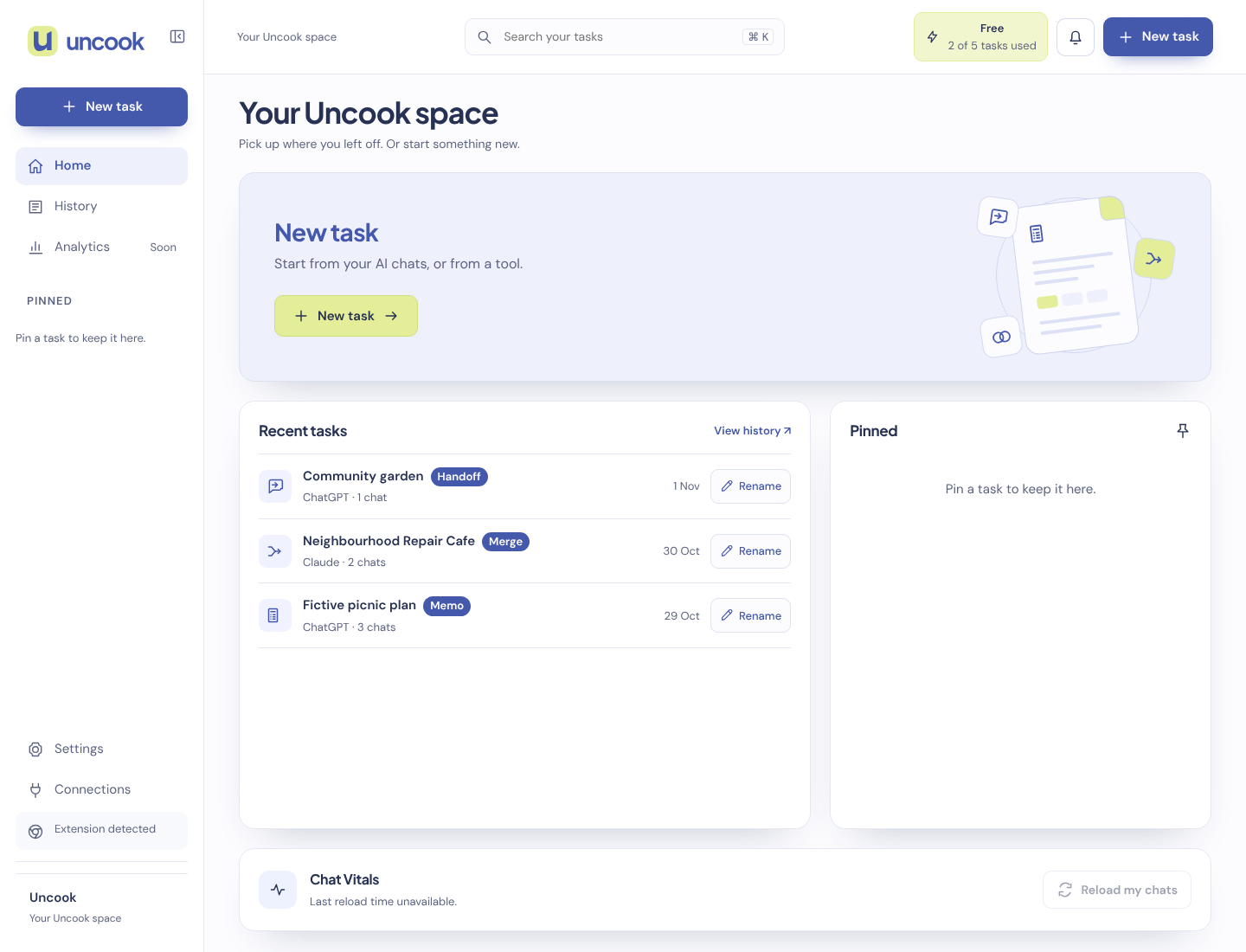
Handoff di Uncook scrive per te quel primo messaggio, pensato per l'IA in cui ti sposti. Sulla pagina di ChatGPT, clicca sull'icona di Uncook, scegli Handoff, attiva Passa a un’altra IA e poi Gemini. Ottieni le decisioni, le ragioni che hai dato e le domande ancora aperte. Copialo in Gemini.
Fai la stessa domanda a ogni IA in una nuova chat, poi confronta affermazioni, fonti e omissioni. Per una versione più breve di più chat, scegli Summarize in Uncook; il costo in attività viene mostrato prima di iniziare. Un riassunto non verifica quale risposta sia corretta. come confrontare le risposte di ChatGPT e Gemini
Da Gemini a ChatGPT
Funziona allo stesso modo nell'altra direzione. Apri la chat in Gemini, clicca sull'icona di Uncook, scegli Handoff, attiva Passa a un’altra IA e poi ChatGPT. L'estensione legge anche le chat di Gemini, quindi puoi passare dall'una all'altra secondo quello che richiede il lavoro.
Le domande più frequenti
Gemini risponderà come rispondeva ChatGPT? Non esattamente. Ogni IA ha il suo stile. Metti nelle regole il tono e il formato che vuoi.
Meglio l'importazione di Gemini o un passaggio di consegne? Usa l'importazione per portare tutta la cronologia in modo definitivo. Usa un passaggio di consegne per continuare una conversazione dal punto in cui l'avevi lasciata. Puoi fare entrambe le cose.
Posso spostare una chat di Gemini su Claude? Sì. Aprila in Gemini, scegli Handoff, attiva Passa a un’altra IA e poi Claude.
Funziona sul telefono? L'estensione Uncook funziona in Chrome su computer. Sul telefono, scrivi il passaggio di consegne a mano con il modello qui sopra.
Non conserviamo le conversazioni che porti. Quando clicchi su «Invia a Uncook», l'estensione invia la chat dalla tua scheda ai nostri server. La conserviamo cifrata per 30 minuti al massimo, e la eliminiamo appena la tua pagina Uncook la apre. Quello che Uncook ne ricava viene conservato come attività, per il tempo indicato nella nostra pagina Privacy. Né le tue chat né le tue attività vengono usate per addestrare modelli di IA.