
Que limite atingiu?
O ChatGPT pode travá-lo de duas formas, e não pedem a mesma coisa.
O limite de comprimento trava uma conversa. A mensagem diz algo do género "You've reached the maximum length for this conversation, but you can keep talking by starting a new chat." A conversa está cheia, e vai continuar cheia. É desse que trata este guia.
O limite de utilização trava-o a si, não à conversa. Consoante o seu plano e o modelo, o ChatGPT também pode limitar o número de mensagens durante um certo tempo: nesse caso, diz que atingiu o limite e indica a hora a que volta a ter acesso. A sua conversa está bem: espere por essa hora ou continue noutra IA, como o Claude ou o Gemini. Nenhuma ferramenta lhe dá mais mensagens, nem o Uncook.
O que é, ao certo, o limite de comprimento
Sempre que o ChatGPT responde, volta a ler a conversa inteira: as suas mensagens, as respostas dele, tudo o que colou. Tudo isso tem de caber num espaço fixo, a chamada janela de contexto. Quando a conversa ultrapassa esse espaço, já não há lugar para uma nova mensagem ao lado das antigas, e o ChatGPT para.
Nada avariou. Ainda pode percorrer, ler e copiar a conversa antiga. Só não lhe pode acrescentar nada. Por isso, o trabalho não é salvá-la. É seguir em frente num novo chat que comece pelo que importa.
Duas formas que não resultam
Começar do zero. Abre um novo chat e volta a escrever o projeto de memória. Acerta no essencial e perde os pormenores: a regra que definiu uma hora depois de começar, a opção que pôs de parte e porquê.
Colar a conversa antiga inteira. Parece o mais completo, mas traz de volta precisamente o volume que encheu a primeira conversa. O novo chat enche depressa e recebe a mesma mistura de rascunhos, becos sem saída e decisões, sem nada que os distinga.
Aquilo de que um novo chat precisa é pouco: as decisões, as regras e o ponto onde ficou.
Escreva um handoff, em cinco passos
Um handoff é uma mensagem curta que dá ao novo chat exatamente aquilo de que precisa para retomar o trabalho, e nada mais.
- O objetivo, numa linha. O que está a fazer? «Um plano de lançamento de seis semanas.» «Uma nova versão desta carta de apresentação.» «Um script que remove as linhas duplicadas deste ficheiro.»
- O que está decidido. As escolhas que já fez e não quer reabrir: a estrutura, o tom, a opção que abandonou e porquê.
- As regras que estava sempre a repetir. «Seja breve.» «Tom formal.» «Sem listas.» Um novo chat não as conhece, por isso escreva-as.
- Onde ficou. A última versão do trabalho, ou o ponto exato a que tinha chegado.
- Peça-lhe que continue, não que comece. Abra o novo chat com a mensagem abaixo.
Um modelo para copiar e preencher:
Vamos retomar onde ficámos. Tudo o que está abaixo já está decidido, por isso não volte a perguntar.

OBJETIVO: [o que estamos a fazer, numa linha]

DECIDIDO:
- [decisão 1]
- [decisão 2]

REGRAS A MANTER:
- [regra que eu estava sempre a repetir]
- [regra que eu estava sempre a repetir]

ONDE ESTAMOS:
[a última versão, ou onde ficámos]

Agora, continue a partir daqui. Seja direto, sem recapitular.
Um novo chat é mais rápido, não mais fraco.
Perto do fim, uma conversa cheia gasta o espaço a reler um histórico longo, e é por isso que parecia lenta e começava a desviar-se. Um novo chat com um handoff enxuto tem espaço para pensar, e não reabre o que já decidiu. Não está a recomeçar do zero. Está a começar de forma limpa.
A forma mais rápida: deixe o Uncook escrevê-lo
Escrever um handoff à mão funciona. Também é aborrecido, e falha sempre no mesmo sítio: as regras que mais se cansou de repetir são as que se esquece de anotar, e são as que mais contam.
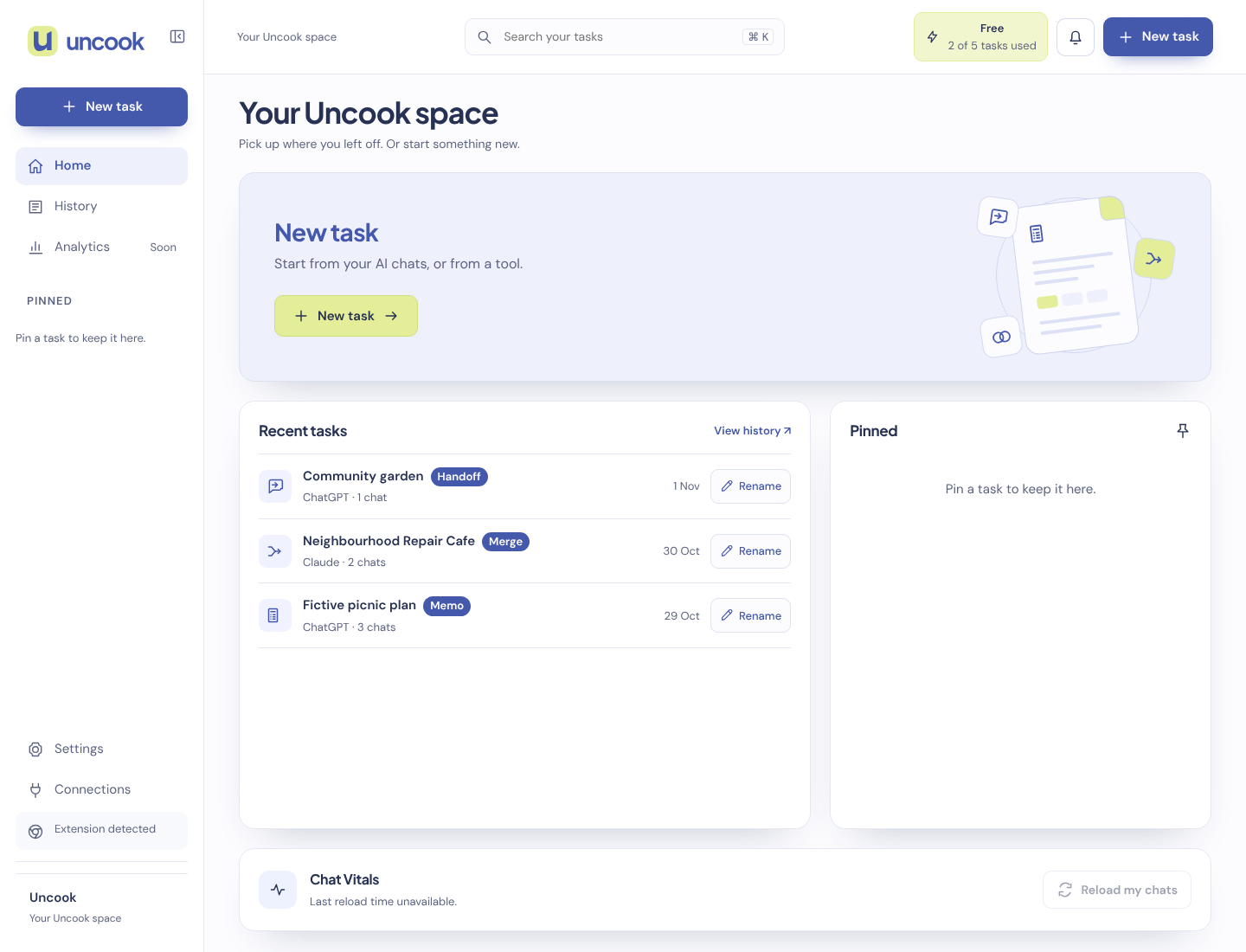
É isso que faz o Handoff do Uncook. Na página do ChatGPT, clique no ícone do Uncook: a extensão lê a conversa, mesmo uma que atingiu o limite. Escolha Handoff. Recebe um prompt com o seu objetivo, o que está decidido, as regras que definiu e onde ficou. Leia-o, altere o que quiser e copie-o para um novo chat, ou clique em Continuar no ChatGPT para abrir um novo chat com o prompt lá dentro nos sites em que autorizou o Uncook, ou copiado para o colar.
Funciona da mesma forma com conversas do Claude, Gemini, Copilot, Perplexity, Mistral Vibe, Gemini Notebook e Google AI Studio. E como um handoff é texto simples, também pode continuar numa IA diferente daquela em que começou.
Perguntas frequentes
Começar um novo chat apaga a conversa antiga? Não. A conversa antiga fica no seu histórico, e pode continuar a abri-la e a lê-la. Só não lhe pode acrescentar mensagens.
Posso aumentar o limite de comprimento do ChatGPT? Não numa conversa que já está cheia. Alguns planos e modelos têm uma janela maior, por isso o limite chega mais tarde, mas todas as conversas têm um.
O novo chat vai lembrar-se da conversa antiga? Da conversa em si, não. A Memória do ChatGPT, se a usar, pode levar alguns factos sobre si, mas não as decisões e os rascunhos de uma conversa. É para isso que serve o handoff.
O Uncook dá-me mais mensagens no ChatGPT? Não. Se atingiu o limite de utilização, só a hora em que o acesso volta lhe dá mais mensagens. O Uncook ajuda quando a própria conversa está cheia, ou quando quer continuar noutra IA.
Não consigo partilhar a conversa: o ChatGPT mostra o erro 413. É o mesmo problema: a conversa é demasiado grande para um link de partilha. A extensão não precisa de link, porque lê a conversa diretamente na página. Veja O ChatGPT não o deixa partilhar a conversa? Erro 413, explicado.
Não guardamos as conversas que traz. Quando clica em «Enviar para o Uncook», a extensão envia a conversa do seu separador para os nossos servidores. Guardamo-la encriptada durante 30 minutos, no máximo, e apagamo-la assim que a sua página do Uncook a abre. O que o Uncook faz a partir dela fica guardado como uma tarefa, durante o tempo indicado na nossa página de Privacidade. Nem as suas conversas nem as suas tarefas são usadas para treinar modelos de IA.