
Crie o link de partilha
- Abra a conversa que quer partilhar.
- Clique em partilhar (Share), no canto superior direito. Em algumas versões do ecrã, está no menu ···.
- Defina o acesso como qualquer pessoa com o link (algo como "Anyone with the link"). Não salte este passo.
- Clique para criar o link (Share link) e depois em copiar (Copy). É esse o endereço a enviar.
A definição que engana muita gente
Se a outra pessoa diz que a página não abre, o acesso provavelmente ainda está como privado, o que só funciona na sua conta. Volte a abrir a partilha, mude para qualquer pessoa com o link e copie o link outra vez.
Num plano Team ou Enterprise.
A sua organização pode limitar a partilha às pessoas de dentro. Se não consegue escolher «qualquer pessoa com o link», é por isso.
O que o link mostra
Com o acesso aberto a qualquer pessoa com o link, quem tiver o endereço consegue ler a conversa. Não há palavra-passe: se o link for reencaminhado, pode ser lido. Antes de partilhar, percorra a conversa à procura de tudo o que for privado: nomes, dados de contas, documentos que acrescentou, planos internos.
A página partilhada é um retrato do momento. As mensagens que enviar depois só aparecem nela quando voltar a partilhar.
Desative o link
- Abra a mesma conversa.
- Volte a abrir a partilha.
- Remova o link, ou volte a pôr o acesso como privado.
A partir daí, o endereço antigo deixa de abrir a conversa. A conversa em si continua no seu histórico.
Duas formas de enviar uma conversa sem link público
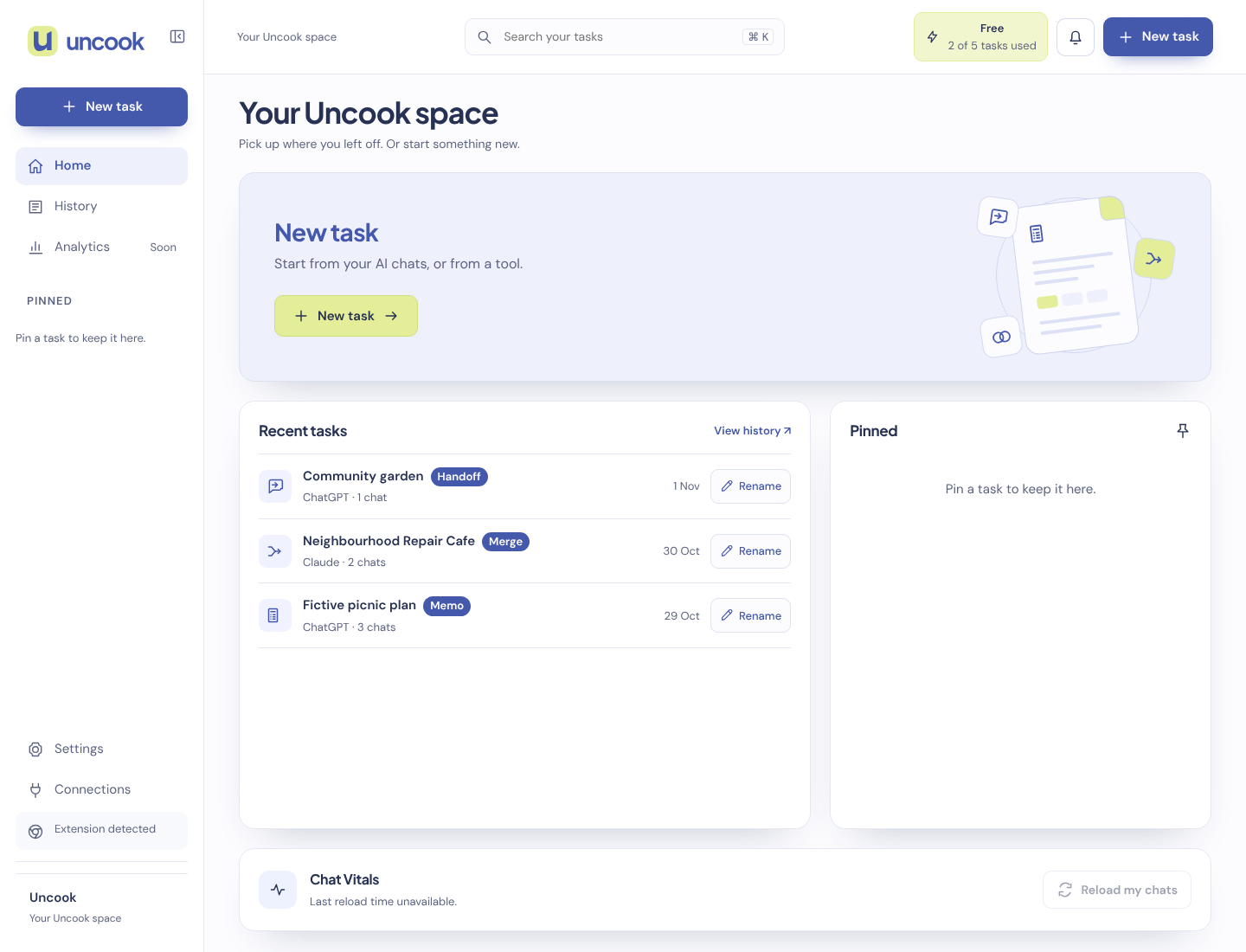
A outra pessoa precisa da própria conversa: exporte-a. Com a extensão do Uncook, abra a conversa no Claude e escolha Export. Fica com ela em PDF, Markdown ou texto, para anexar ou guardar. Sem link público.
A outra pessoa precisa de saber o ponto da situação: envie um resumo. O Summarize do Uncook dá o essencial da conversa, e um Memo mostra o que está decidido, o que mudou e o que continua em aberto. Qualquer um dos dois pode ser partilhado como uma página limpa, que qualquer pessoa lê sem criar conta.
E se o link é para si, para continuar num novo chat, nem precisa dele: um handoff faz isso melhor, e a extensão lê a conversa diretamente na página do Claude.
Perguntas frequentes
Quem recebe o link consegue ver as minhas outras conversas ou os meus projetos? Não. O link abre apenas a conversa que partilhou.
A página partilhada atualiza-se quando continuo a conversar? Não. Volte a partilhar para incluir as mensagens novas.
A minha conversa do Claude está demasiado longa para continuar. Um link ajuda? Nem por isso. O novo chat continua a precisar de saber em que ponto está o trabalho. Veja O Claude diz que a conversa é demasiado longa.
Não guardamos as conversas que traz. Quando clica em «Enviar para o Uncook», a extensão envia a conversa do seu separador para os nossos servidores. Guardamo-la encriptada durante 30 minutos, no máximo, e apagamo-la assim que a sua página do Uncook a abre. O que o Uncook faz a partir dela fica guardado como uma tarefa, durante o tempo indicado na nossa página de Privacidade. Nem as suas conversas nem as suas tarefas são usadas para treinar modelos de IA.
O Export é feito no seu navegador, pela extensão. A conversa não é enviada para os nossos servidores, e nada fica guardado do nosso lado.