
A importação do Gemini: o histórico inteiro, não uma conversa
A página oficial do Gemini, consultada a 30 de outubro de 2026, descreve a importação do histórico de conversas de outras aplicações de IA. Exporta os seus dados do ChatGPT, recebe um ficheiro .zip e carrega-o nas definições do Gemini. As suas conversas antigas passam a aparecer na lista do Gemini.
Isso é útil quando muda de vez. É menos útil quando só quer continuar um trabalho: a conversa importada é um registo do que foi dito, não um ponto de partida que diga ao Gemini o que ficou decidido e o que vem a seguir. E os anexos, como os ficheiros de um projeto, não vêm com ela.
Para retomar uma conversa e continuar a trabalhar, dê antes ao Gemini uma mensagem de abertura curta: um handoff.
Porque é que colar a conversa inteira raramente resulta
O instinto é copiar a conversa inteira do ChatGPT e colá-la no Gemini. Numa conversa longa, são dezenas de trocas: versões que substituiu, ideias que deixou cair, correções. O Gemini tem de descobrir sozinho o que ainda conta, e pode agarrar-se a algo abandonado há uma hora.
O Gemini nunca esteve na primeira conversa. Dê-lhe as conclusões, não a transcrição.
Passe uma conversa à mão
- O objetivo, numa ou duas frases.
- O que está decidido: as escolhas que não quer reabrir.
- As regras: tom, formato, comprimento, o que evitar.
- Onde está: o que está feito, e o passo seguinte.
- Envie-o primeiro num novo chat do Gemini.
Vai continuar um trabalho que comecei no ChatGPT. Eis o que precisa de saber para o retomar.

OBJETIVO: [o que estamos a fazer ou a decidir]

DECIDIDO (não reabrir):
- [decisão 1]
- [decisão 2]

REGRAS:
- [regra 1]
- [regra 2]

ONDE ESTAMOS: [ponto da situação]
A SEGUIR: [o passo seguinte]

Confirme que percebeu e ajude-me com o passo seguinte.
O que não vem com ela.
Um handoff leva o que está na conversa. Os ficheiros que carregou, as imagens, a memória que o ChatGPT tem de si e as suas instruções personalizadas ficam para trás: volte a acrescentá-los no Gemini, se precisar deles.
A forma mais rápida: o Handoff, no Uncook
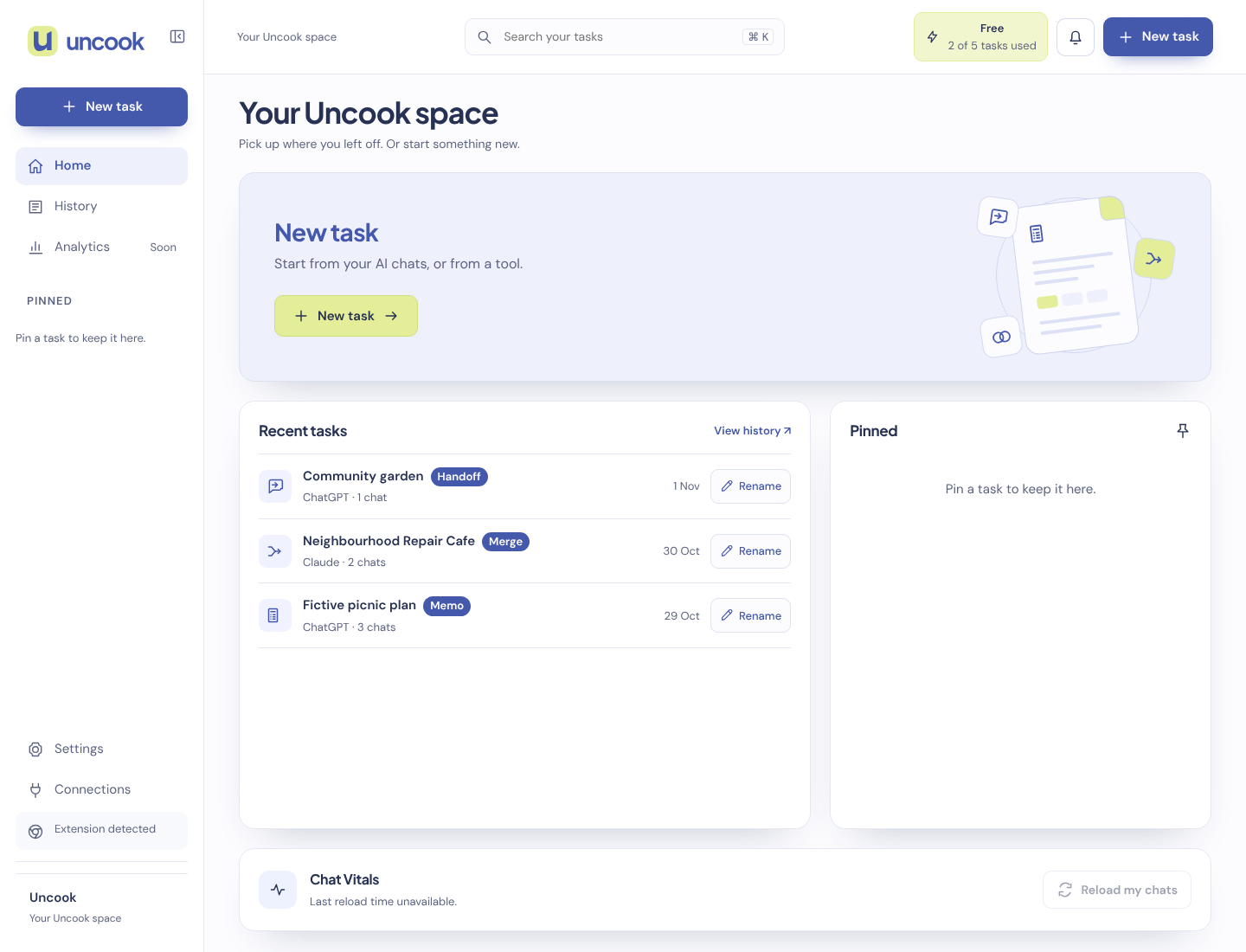
O Handoff do Uncook escreve essa mensagem de abertura por si, dirigida à IA para onde vai. Na página do ChatGPT, clique no ícone do Uncook, escolha Handoff, ative Mudar para outra IA e depois Gemini. Recebe as decisões, as razões que deu e as perguntas ainda em aberto. Copie-o para o Gemini.
Faça a mesma pergunta a cada IA numa conversa nova e compare afirmações, fontes e omissões. Para uma versão mais curta de várias conversas, escolha Summarize no Uncook; o custo em tarefas é apresentado antes de começar. Um resumo não verifica qual é a resposta certa. como comparar as respostas do ChatGPT e do Gemini
Do Gemini de volta para o ChatGPT
Funciona da mesma forma no sentido inverso. Abra a conversa no Gemini, clique no ícone do Uncook, escolha Handoff, ative Mudar para outra IA e depois ChatGPT. A extensão também lê as conversas do Gemini, por isso pode ir e voltar conforme o trabalho pedir.
Perguntas frequentes
O Gemini vai responder como o ChatGPT respondia? Não exatamente. Cada IA tem o seu estilo. Ponha nas regras o tom e o formato que quer.
Uso a importação do Gemini ou um handoff? Use a importação para levar todo o seu histórico de vez. Use um handoff para continuar uma conversa onde a deixou. Pode fazer as duas coisas.
Posso passar uma conversa do Gemini para o Claude? Sim. Abra-a no Gemini, escolha Handoff, ative Mudar para outra IA e depois Claude.
Funciona no telemóvel? A extensão do Uncook funciona no Chrome, num computador. No telemóvel, escreva o handoff à mão com o modelo acima.
Não guardamos as conversas que traz. Quando clica em «Enviar para o Uncook», a extensão envia a conversa do seu separador para os nossos servidores. Guardamo-la encriptada durante 30 minutos, no máximo, e apagamo-la assim que a sua página do Uncook a abre. O que o Uncook faz a partir dela fica guardado como uma tarefa, durante o tempo indicado na nossa página de Privacidade. Nem as suas conversas nem as suas tarefas são usadas para treinar modelos de IA.