
Por que o Copilot bloqueia um chat longo
Como todo chat com IA, o Microsoft Copilot (copilot.microsoft.com) trabalha a partir da conversa inteira a cada resposta, e só consegue levar em conta uma certa quantidade de uma vez. Um chat longo, ainda mais um com documentos ou muito vai e vem, acaba ficando grande demais. Aí o Copilot mostra uma mensagem dizendo que a conversa atingiu o limite e que é preciso começar um chat novo (em inglês: "Sorry, this conversation has reached its limit. Let's start a new chat.").
A Microsoft não publica um limite exato, e ele pode variar. O que importa é que este chat está cheio: o caminho é um chat novo.
O que não fazer primeiro
- Não fique reenviando a mensagem. O chat está cheio, e tentar de novo não abre espaço.
- Não comece o chat novo do zero. Sem nada do seu contexto, você vai explicar tudo de novo.
- Não cole o chat antigo inteiro no novo. Isso traz de volta o volume que encheu o primeiro.
Comece um chat novo, com um handoff
Um handoff é uma primeira mensagem curta que dá ao chat novo o que ele precisa:
- O objetivo, em uma ou duas frases.
- O que está decidido: as escolhas que você não quer reabrir.
- As regras: tom, formato, tamanho, o que evitar.
- Onde você parou, e o próximo passo.
Estou continuando um trabalho de um chat anterior do Copilot que atingiu o limite. Aqui está o que você precisa.

OBJETIVO: [o que estou tentando fazer]

JÁ DECIDIDO (não reabrir):
- [decisão 1]
- [decisão 2]

REGRAS:
- [regra 1]
- [regra 2]

ONDE ESTAMOS: [a última versão, ou onde paramos]
PRÓXIMO PASSO: [o que eu preciso agora]

Confirme que entendeu e vamos continuar.
Funciona em qualquer IA.
Um handoff é texto simples. Você pode começar o chat novo no Copilot, ou continuar no ChatGPT, no Gemini ou no Claude, se preferir.
O jeito mais rápido: deixe o Uncook escrever
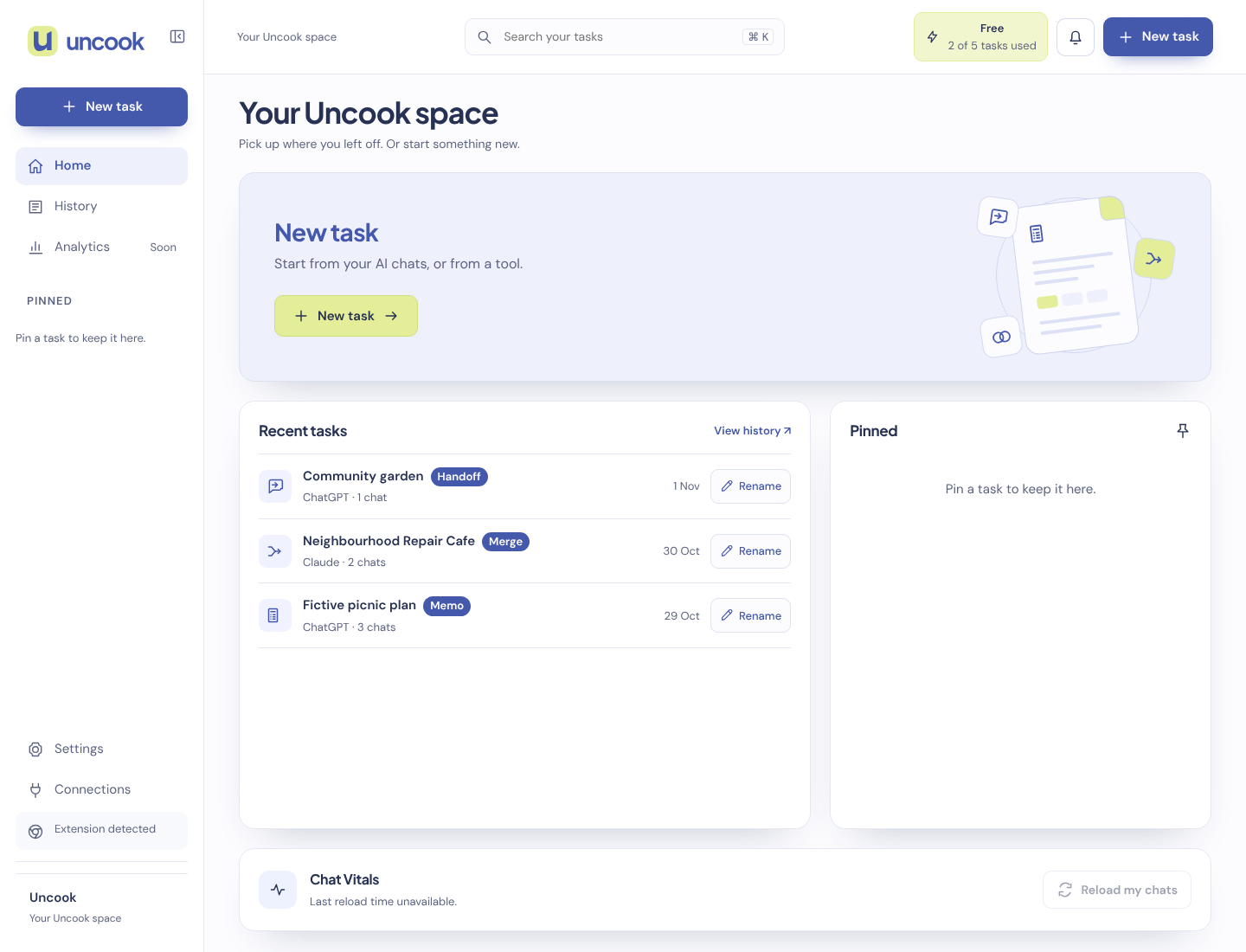
Voltar por um chat cheio atrás de cada decisão é a parte lenta. O Handoff do Uncook faz isso. Abra o chat no Copilot, clique no ícone do Uncook e escolha Handoff. Você recebe seu objetivo, o que está decidido, as regras que você deu e onde parou. Copie para um chat novo, ou clique no botão Continuar no… com o nome da sua IA (por exemplo, Continuar no Copilot) para abrir um chat novo com o prompt dentro nos sites em que você autorizou o Uncook, ou copiado para você colar.
Prefere ir para o ChatGPT ou para o Gemini? Use o Handoff: como passar uma conversa do Copilot para o ChatGPT.
Perguntas frequentes
Perdi meu chat antigo do Copilot? Não. Ele continua no seu histórico do Copilot, e você ainda pode abrir e ler.
Dá para aumentar o limite do Copilot? Não para um chat que já está cheio. Um chat mais curto, começado a partir de um handoff, volta a ter espaço.
Funciona no app do Copilot no celular? A extensão do Uncook roda no Chrome do computador. No celular, escreva o handoff à mão com o modelo acima.
Não guardamos as conversas que você traz. Quando você clica em “Enviar para o Uncook” na janela da extensão, a extensão envia a conversa da sua aba para nossos servidores. Nós a guardamos criptografada por no máximo 30 minutos, até a página do Uncook abri-la, e depois a apagamos. O que o Uncook faz a partir dela fica guardado como uma tarefa, pelo tempo que a nossa página de Privacidade indica. Nem seus chats nem suas tarefas são usados para treinar modelos de IA.