
O que a importação do Gemini faz
O Gemini permite importar conversas do ChatGPT e de outros chatbots. Você pede a exportação dos seus dados no ChatGPT, recebe um arquivo .zip e envia esse arquivo (até 5 GB) nas configurações do Gemini. As conversas importadas passam a aparecer na lista do Gemini.
A importação leva o histórico inteiro, de uma vez. É um bom caminho para quem está mudando de IA de vez e quer ter tudo guardado em um lugar só. Os arquivos e as imagens que você tinha enviado nos chats não vêm junto.
Por que um chat importado não é um ponto de partida
Um chat importado é um registro: tudo o que foi dito, na ordem em que foi dito. Os rascunhos que você trocou, as ideias que largou, as correções do meio do caminho. Nada nele diz ao Gemini o que ficou decidido, quais regras você combinou e qual é o próximo passo.
E é isso que você precisa para continuar. Se você só quer retomar um trabalho, não precisa do histórico inteiro: precisa de uma mensagem de abertura curta, com as conclusões. Isso tem nome: um handoff.
Importar e retomar são duas coisas.
A importação traz todas as conversas para o Gemini, como arquivo. Retomar é pegar uma delas e dar ao Gemini o que ele precisa para seguir. Dá para fazer as duas: importar para guardar, e escrever um handoff para continuar.
Retome uma conversa à mão
Abra o chat original no ChatGPT (ele continua lá depois da exportação) e escreva:
- O objetivo, em uma ou duas frases.
- O que está decidido: as escolhas que você não quer reabrir.
- As regras: tom, formato, tamanho, o que evitar.
- Onde você está: o que está pronto, e o próximo passo.
- Mande como primeira mensagem em um chat novo do Gemini.
Você vai continuar um trabalho que comecei no ChatGPT. Aqui está o que você precisa para retomar.

OBJETIVO: [o que estamos fazendo ou decidindo]

DECIDIDO (não reabrir):
- [decisão 1]
- [decisão 2]

REGRAS:
- [regra 1]
- [regra 2]

ONDE ESTAMOS: [estado atual]
PRÓXIMO PASSO: [o próximo passo]

Confirme que entendeu e me ajude com o próximo passo.
Funciona, mas leva tempo, e as regras que você mais repetiu são justamente as que a gente esquece de anotar.
O jeito mais rápido: o Handoff, no Uncook
O Handoff do Uncook escreve essa mensagem de abertura por você, dirigida à IA para onde você vai. Na página do chat no ChatGPT, clique no ícone do Uncook, escolha Handoff, ative Mudar para outra IA e depois Gemini. Você recebe as decisões, os motivos que você deu e as perguntas ainda em aberto. Copie e cole no Gemini.
Prefere seguir no próprio ChatGPT, em um chat novo? Escolha Handoff: é o mesmo tipo de prompt, para recomeçar limpo na mesma IA. E, como é texto simples, você também pode colá-lo no Gemini.
O Handoff leva uma conversa, não o histórico. Para o histórico inteiro, a importação do Gemini continua sendo o caminho.
Perguntas frequentes
Preciso importar o histórico para usar o Handoff? Não. O Handoff parte do chat aberto na página da IA. A importação e o Handoff são independentes: você pode usar um, o outro ou os dois.
Em que idioma sai o prompt? No idioma da conversa de origem. Se o chat no ChatGPT estava em português, o prompt também sai em português.
Os arquivos e imagens do chat vêm junto? Não, nem na importação, nem no handoff. Envie de novo no Gemini os arquivos de que você ainda precisa.
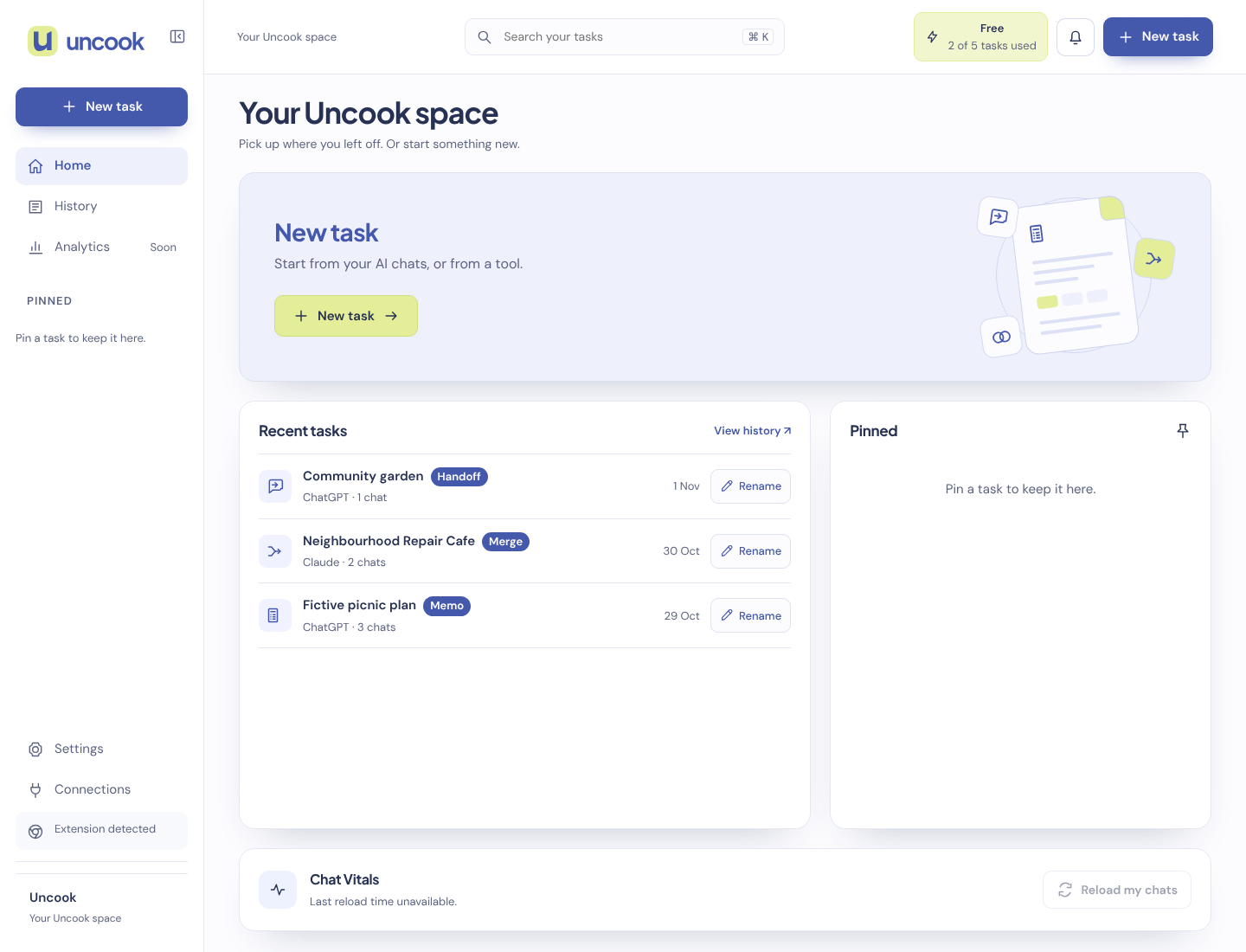
Não guardamos as conversas que você traz. Quando você clica em “Enviar para o Uncook” na janela da extensão, a extensão envia a conversa da sua aba para nossos servidores. Nós a guardamos criptografada por no máximo 30 minutos, até a página do Uncook abri-la, e depois a apagamos. O que o Uncook faz a partir dela fica guardado como uma tarefa, pelo tempo que a nossa página de Privacidade indica. Nem seus chats nem suas tarefas são usados para treinar modelos de IA.