
Welches Limit hast du erreicht?
Zwei verschiedene Grenzen können dich in ChatGPT stoppen, und sie verlangen nicht denselben Schritt.
Die Längengrenze stoppt einen Chat. Die Meldung lautet etwa so: „You've reached the maximum length for this conversation, but you can keep talking by starting a new chat.“ Der Chat ist voll, und er bleibt voll. Um diese Grenze geht es hier.
Die Nutzungsgrenze stoppt dich, nicht den Chat. Je nach Tarif und Modell kann ChatGPT auch begrenzen, wie viele Nachrichten du schicken kannst. Dann sagt es dir, dass du dieses Limit erreicht hast, und nennt eine Uhrzeit, zu der es zurückgesetzt wird. Dein Chat ist in Ordnung: Warte, bis das Limit zurückgesetzt ist, oder mach in einer anderen KI weiter, etwa in Claude oder Gemini. Kein Tool gibt dir mehr Nachrichten, auch Uncook nicht.
Was die Längengrenze wirklich ist
Jedes Mal, wenn ChatGPT antwortet, liest es den ganzen Chat noch einmal: deine Nachrichten, seine Antworten, alles, was du eingefügt hast. All das muss in einen festen Raum passen, das Kontextfenster. Wenn der Chat größer wird als dieser Raum, ist neben den alten Nachrichten kein Platz mehr für eine neue, und ChatGPT hört auf.
Kaputt ist nichts. Du kannst den alten Chat weiter durchscrollen, lesen und kopieren. Du kannst nur nichts mehr hinzufügen. Es geht also nicht darum, ihn zu retten, sondern darum, in einem neuen Chat weiterzumachen, der mit dem Wichtigen beginnt.
Zwei Wege, die nicht funktionieren
Kalt neu anfangen. Du öffnest einen neuen Chat und tippst das Projekt aus dem Gedächtnis neu ein. Das große Ganze stimmt, die Details gehen verloren: die Regel, die du nach einer Stunde festgelegt hast, die Option, die du verworfen hast, und warum.
Den ganzen alten Chat einfügen. Das fühlt sich gründlich an, bringt aber genau die Masse zurück, die den ersten Chat gefüllt hat. Der neue ist schnell wieder voll, und er bekommt dieselbe Mischung aus Entwürfen, Sackgassen und Entscheidungen, ohne dass etwas sie unterscheidet.
Was ein neuer Chat braucht, ist kurz: die Entscheidungen, die Regeln und wo du aufgehört hast.
Einen Handoff schreiben, in fünf Schritten
Ein Handoff ist eine kurze Nachricht, die dem neuen Chat genau das gibt, was er braucht, um die Arbeit fortzusetzen, und sonst nichts.
- Das Ziel, in einer Zeile. Was machst du? „Ein Launch-Konzept für sechs Wochen.“ „Eine Neufassung dieses Anschreibens.“ „Ein Skript, das Duplikate aus dieser Datei entfernt.“
- Was entschieden ist. Die Entscheidungen, die schon gefallen sind und nicht wieder aufgerollt werden sollen: die Struktur, der Ton, die Option, die du gestrichen hast, und warum.
- Die Regeln, die du ständig wiederholt hast. „Halte es kurz.“ „Förmlicher Ton.“ „Keine Aufzählungen.“ Ein neuer Chat kennt sie nicht, also schreib sie auf.
- Wo du aufgehört hast. Die letzte Fassung der Arbeit, oder die genaue Stelle, an der du warst.
- Bitte ihn, weiterzumachen, nicht anzufangen. Eröffne den neuen Chat mit der Nachricht unten.
Eine Vorlage zum Kopieren und Ausfüllen:
Mach da weiter, wo wir aufgehört haben. Alles unten ist geklärt, frag also nicht noch einmal danach.

ZIEL: [was wir machen, in einer Zeile]

ENTSCHIEDEN:
- [Entscheidung 1]
- [Entscheidung 2]

REGELN, DIE GELTEN:
- [Regel, die ich ständig wiederholt habe]
- [Regel, die ich ständig wiederholt habe]

STAND:
[die letzte Fassung, oder wo wir aufgehört haben]

Mach jetzt von hier aus weiter. Direkt, ohne Zusammenfassung.
Ein neuer Chat ist schneller, nicht schwächer.
Gegen Ende verbraucht ein voller Chat seinen Platz damit, einen langen Verlauf noch einmal zu lesen. Deshalb wurde er langsam und fing an abzudriften. Ein neuer Chat mit einem knappen Handoff hat Platz zum Denken, und er rollt nicht wieder auf, was du geklärt hast. Du fängst nicht von vorne an. Du fängst sauber an.
Der schnellere Weg: Lass Uncook ihn schreiben
Einen Handoff von Hand zu schreiben, funktioniert. Es ist aber mühsam, und es geht an einer vorhersehbaren Stelle schief: Die Regeln, die du am öftesten wiederholen musstest, sind genau die, die du aufzuschreiben vergisst, und sie zählen am meisten.
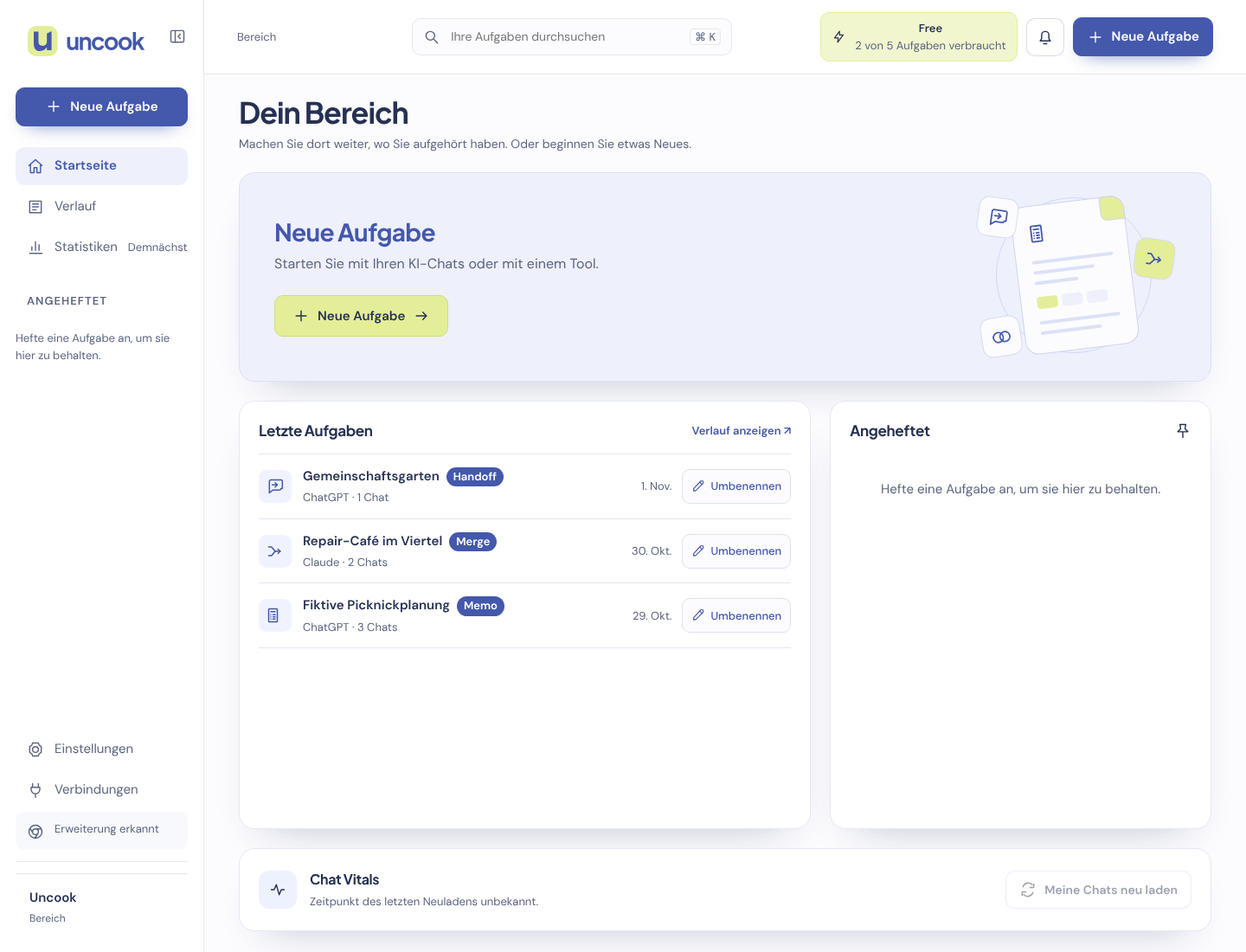
Genau das macht Handoff in Uncook. Klick auf der Seite von ChatGPT auf das Uncook-Symbol: Die Erweiterung liest den Chat, auch einen, der das Limit erreicht hat. Wähl Handoff. Du bekommst einen Prompt mit deinem Ziel, dem, was entschieden ist, den Regeln, die du festgelegt hast, und wo du aufgehört hast. Lies ihn, änder, was du willst, und kopier ihn in einen neuen Chat, oder klick auf In ChatGPT weitermachen: Es öffnet sich ein neuer Chat, mit dem Prompt darin auf Seiten, auf denen du Uncook erlaubt hast, oder kopiert, damit du ihn selbst einfügst.
Genauso funktioniert es mit Chats in Claude, Gemini, Copilot, Perplexity, Mistral Vibe, Gemini Notebook und Google AI Studio. Und weil ein Handoff reiner Text ist, kannst du auch in einer anderen KI weitermachen als der, in der du angefangen hast.
Häufige Fragen
Löscht ein neuer Chat den alten? Nein. Der alte Chat bleibt in deinem Verlauf, und du kannst ihn weiter öffnen und lesen. Du kannst ihm nur keine Nachrichten mehr hinzufügen.
Kann ich die Längengrenze von ChatGPT vergrößern? Nicht für einen Chat, der schon voll ist. Manche Tarife und Modelle haben ein größeres Fenster, die Wand kommt dann später, aber jeder Chat hat eine.
Erinnert sich der neue Chat an den alten? Nicht an den Verlauf selbst. Das Gedächtnis von ChatGPT kann, wenn du es nutzt, ein paar Fakten über dich mitnehmen, aber nicht die Entscheidungen und Entwürfe eines Chats. Dafür ist der Handoff da.
Gibt mir Uncook mehr ChatGPT-Nachrichten? Nein. Wenn du die Nutzungsgrenze erreicht hast, bekommst du nur durch das Zurücksetzen mehr. Uncook hilft, wenn der Chat selbst voll ist, oder wenn du in einer anderen KI weitermachen willst.
Ich kann den Chat nicht teilen: ChatGPT zeigt Fehler 413. Das ist dasselbe Problem: Der Chat ist zu groß für einen Freigabelink. Die Erweiterung braucht keinen Link, weil sie den Chat direkt auf der Seite liest. Siehe ChatGPT lässt dich deine Unterhaltung nicht teilen? Fehler 413, erklärt.
Wir speichern die Unterhaltungen, die du mitbringst, nicht. Wenn du im Fenster der Erweiterung auf „An Uncook senden“ klickst, sendet die Erweiterung den Chat aus deinem Tab verschlüsselt an unsere Server, für höchstens 30 Minuten, und wir löschen ihn, sobald deine Uncook-Seite ihn öffnet. Was Uncook daraus macht, wird als Aufgabe gespeichert, so lange, wie unsere Datenschutzseite es angibt. Weder deine Chats noch deine Aufgaben werden zum Training von KI-Modellen verwendet.