
Wie „verwirrt“ aussieht
Es fing gut an. ChatGPT hat das Projekt verstanden, sich an deine Vorlieben gehalten, deinen Gedanken gefolgt. Dann begann es abzudriften. Es brachte einen Punkt zurück, den ihr geklärt hattet. Es fragte nach etwas, das du ihm vor zehn Minuten gegeben hast. Es gab eine Antwort, die einer früheren stillschweigend widersprach.
Das liegt nicht an dir, und du hast nichts falsch gemacht. Es passiert fast allen, die lange in einem einzigen Chat arbeiten.
Was wirklich dahintersteckt
ChatGPT kann immer nur einen bestimmten Teil eines Chats auf einmal aufnehmen. Wenn der Chat wächst, stapelt sich alles: deine erste Frage, jede Antwort, jede Korrektur, jede Abschweifung. Ab einem gewissen Punkt bekommen die frühesten Teile weniger Aufmerksamkeit oder fallen aus dem, was es sehen kann. Und die frühesten Teile sind oft die, die alles festgelegt haben: dein Ziel, die Grundregeln, die ersten Entscheidungen.
Das Modell ist nicht kaputt, und es wird auch nicht schlechter. Es kann nur nicht mehr die ganze Geschichte im Blick behalten. Du siehst das an drei Anzeichen:
- Es vergisst etwas, das du vorher klar festgelegt hast.
- Es wiederholt Ideen, die du schon ausprobiert und verworfen hast.
- Es widerspricht einer früheren Antwort, die es nicht mehr sieht.
Ein schneller Check.
Hat das Abdriften erst nach langem Hin und Her angefangen, nicht schon bei der ersten Antwort? Dann ist der Chat zu voll. Ein neuer Chat mit derselben Frage käme gut zurecht.
Warum Korrigieren nicht hilft
Der Reflex ist, es richtigzustellen: „Nein, denk dran, wir hatten X entschieden.“ Das kannst du machen, aber jede Korrektur fügt einem vollen Chat mehr Text hinzu und schiebt noch mehr von deinen frühen Vorgaben aus dem Blick. Ein abgenutzter Chat wird nicht besser, wenn du lauter in ihn hineinredest.
Neu anfangen, und das Wichtige mitnehmen
Öffne einen neuen Chat und nimm nur mit, was zählt, in ein paar Zeilen. Du brauchst nicht den ganzen Verlauf, nur:
- Dein Ziel: was du erreichen willst.
- Was entschieden ist: die Entscheidungen, die nicht wieder aufgerollt werden sollen.
- Die Regeln, die du ständig wiederholt hast: Ton, Format, was zu vermeiden ist.
- Wo du stehst: der aktuelle Stand, und was du als Nächstes brauchst.
In einfachen Worten, etwa so:
Ich mache hier mit der Arbeit aus einem anderen Chat weiter. Das ist der Stand:
- Woran ich arbeite: [dein Ziel, in ein oder zwei Sätzen]
- Schon entschieden (bitte nicht neu aufrollen): [Liste]
- Regeln, die gelten: [Ton, Format, was zu vermeiden ist]
- Wo ich stehe: [aktueller Stand]

Als Nächstes brauche ich Hilfe bei: [nächster Schritt]
Schick das in einem neuen Chat, und die KI hat wieder Platz zum Denken, ohne dass du alles zweimal erklären musst.
Der schnellere Weg: Lass Uncook ihn schreiben
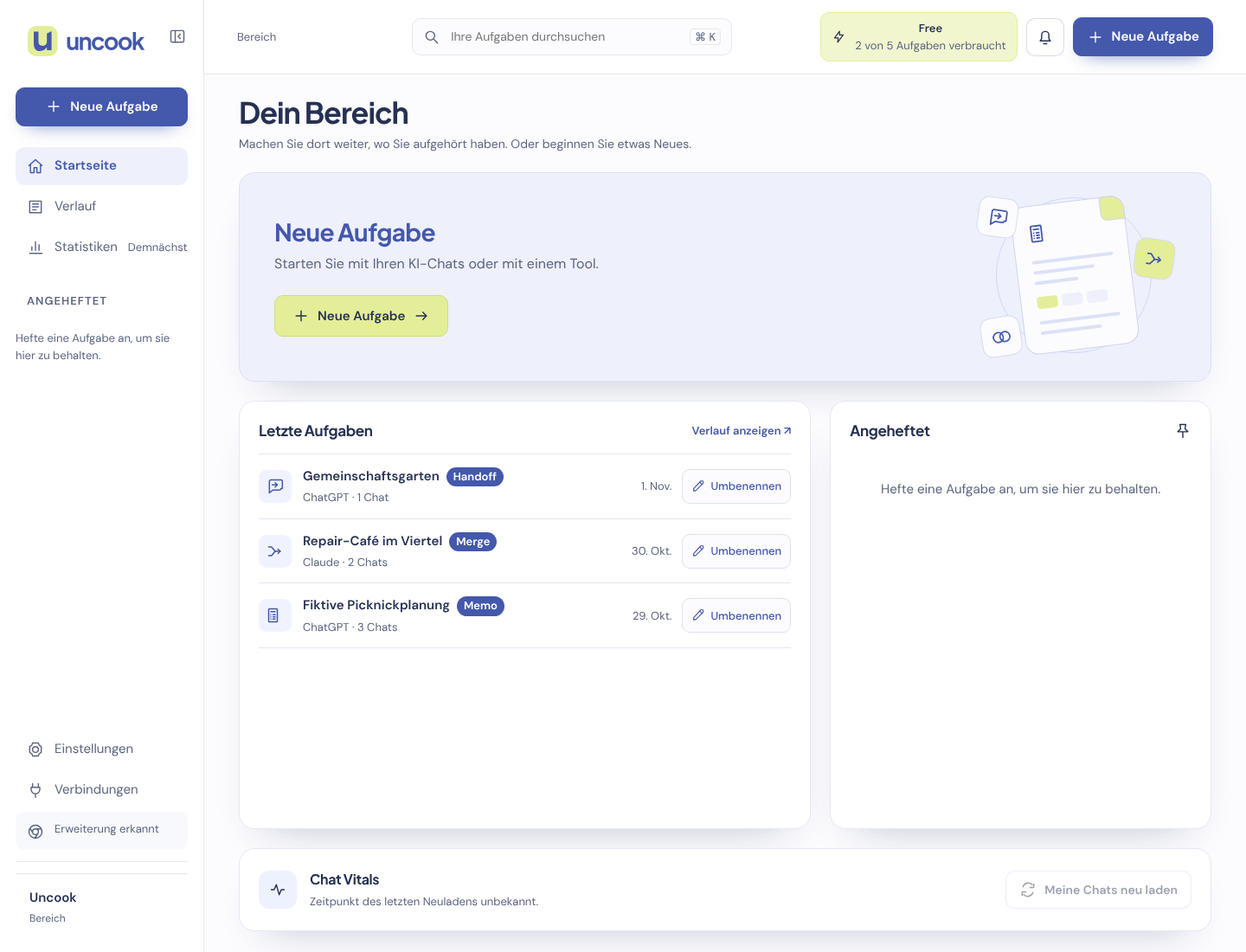
All das von Hand aus einem langen Chat herauszuziehen, ist der langsame Teil. Handoff in Uncook übernimmt das. Klick auf der Seite von ChatGPT auf das Uncook-Symbol und wähl Handoff. Du bekommst dein Ziel, was entschieden ist, deine Regeln und wo du stehst, schon aufgeschrieben. Kopier das in einen neuen Chat, oder klick auf In ChatGPT weitermachen: Es öffnet sich ein neuer Chat, mit dem Prompt darin auf Seiten, auf denen du Uncook erlaubt hast, oder kopiert, damit du ihn selbst einfügst. Mit einem Chat aus Claude oder Gemini funktioniert es genauso.
Wir speichern die Unterhaltungen, die du mitbringst, nicht. Wenn du im Fenster der Erweiterung auf „An Uncook senden“ klickst, sendet die Erweiterung den Chat aus deinem Tab verschlüsselt an unsere Server, für höchstens 30 Minuten, und wir löschen ihn, sobald deine Uncook-Seite ihn öffnet. Was Uncook daraus macht, wird als Aufgabe gespeichert, so lange, wie unsere Datenschutzseite es angibt. Weder deine Chats noch deine Aufgaben werden zum Training von KI-Modellen verwendet.