
Warum das passiert
Claude arbeitet bei jeder Antwort mit der ganzen Unterhaltung, und es kann nur einen bestimmten Teil auf einmal aufnehmen: einen festen Raum, den sich jede Nachricht, die du geschickt hast, und jede Antwort, die es geschrieben hat, teilen. Ein langer Chat, vor allem einer mit großen Dokumenten oder viel Hin und Her, füllt ihn irgendwann. Wenn kein Platz mehr ist, bekommst du eine Meldung, dass der Chat seine maximale Länge erreicht hat.
Das ist kein Fehler, und es lässt sich innerhalb desselben Chats nicht rückgängig machen. Der Chat ist voll. Was du tun kannst: das Wichtige in einen neuen mitnehmen.
Was du nicht als Erstes tun solltest
- Schick nicht immer wieder dieselbe Nachricht. Der Chat ist voll, und erneutes Senden schafft keinen Platz.
- Fang nicht in einem leeren Chat von vorne an. Ohne deinen Kontext erklärst du alles noch einmal.
- Lösch keine Nachrichten, um Platz zu schaffen. Du verlierst Arbeit und bist trotzdem nah an der Grenze.
Neuer Chat, plus ein Handoff
Öffne eine neue Unterhaltung und gib ihr eine Kurzfassung dessen, was vorher war: das Ziel, was entschieden ist, die Regeln, die zählen, und wo du aufgehört hast.
- Geh den vollen Chat durch und notier das Ziel, die Entscheidungen, die wichtigsten Regeln und die letzte Fassung.
- Öffne eine neue Claude-Unterhaltung. Wenn du in einem Claude-Projekt arbeitest, öffne sie dort, damit seine Dateien und Anweisungen mitkommen.
- Schick einen kurzen Handoff als erste Nachricht.
- Lass Claude bestätigen, dass es den Kontext hat, und mach dann weiter.
Ich setze die Arbeit aus einer früheren Unterhaltung fort, die zu lang geworden ist. Hier ist, was du brauchst.

ZIEL: [was ich erreichen will]

SCHON ENTSCHIEDEN (nicht neu aufrollen):
- [Entscheidung 1]
- [Entscheidung 2]

REGELN:
- [Regel 1]
- [Regel 2]

STAND: [letzte Fassung, oder wo wir aufgehört haben]
ALS NÄCHSTES: [was ich jetzt brauche]

Bestätige, dass du alles hast, dann machen wir weiter.
Der langsame Teil ist das Zurücklesen.
Einen riesigen Chat nach jeder Entscheidung und jeder Regel zu durchsuchen, ist der Schritt, vor dem alle zurückschrecken. Es ist auch der Teil, den ein Tool für dich übernehmen kann.
Der schnellere Weg: Lass Uncook ihn schreiben
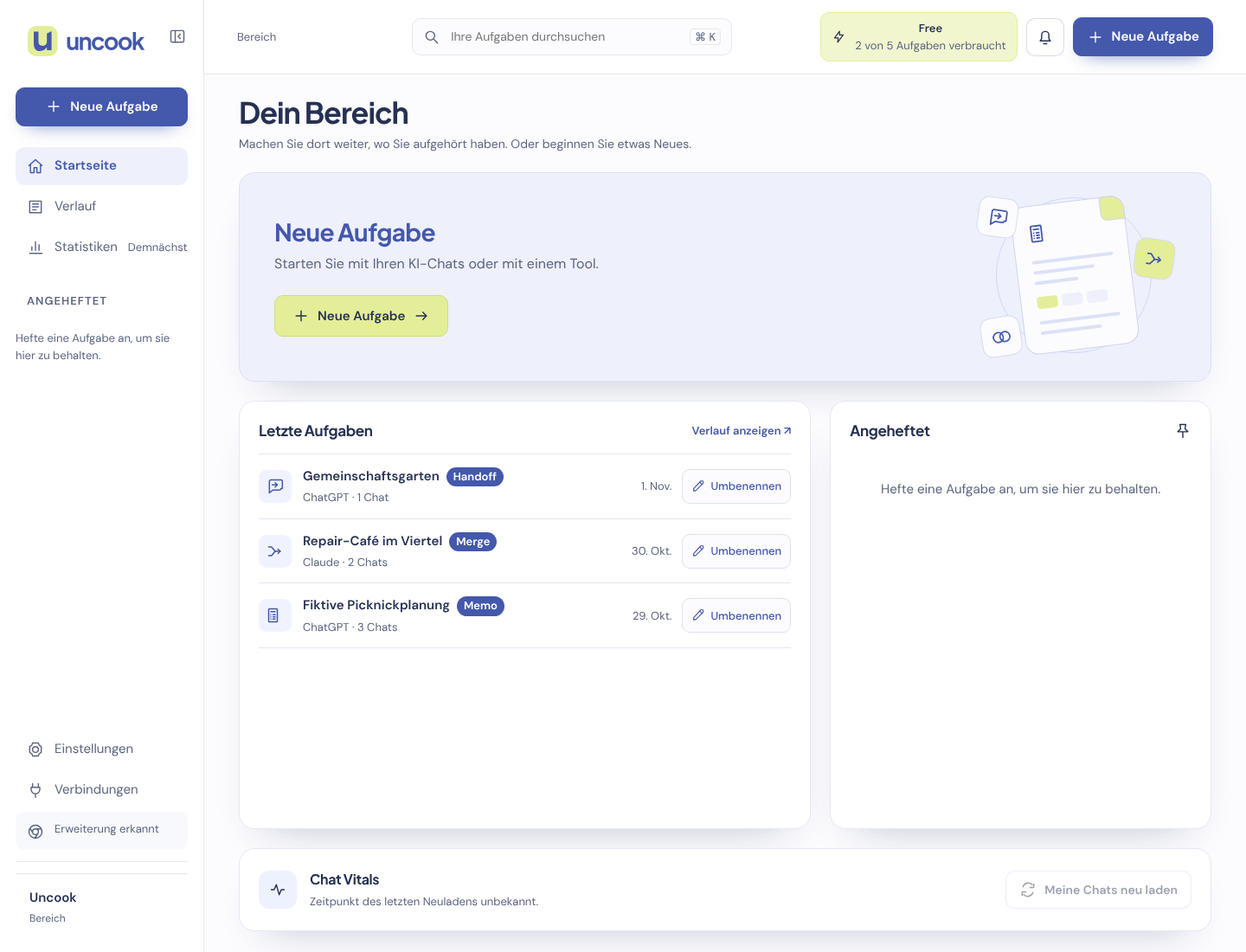
Handoff in Uncook liest den Chat für dich. Klick auf der Seite von Claude auf das Uncook-Symbol und wähl Handoff: Die Erweiterung liest den Chat, auch einen, der das Limit erreicht hat. Du bekommst das Ziel, was entschieden ist, die Regeln, die du festgelegt hast, und wo du aufgehört hast. Lies es und kopier es in einen neuen Chat, oder klick auf In Claude weitermachen: Es öffnet sich ein neuer Chat, mit dem Prompt darin auf Seiten, auf denen du Uncook erlaubt hast, oder kopiert, damit du ihn selbst einfügst.
Um in einer anderen KI weiterzumachen, wähle Handoff, aktiviere Zu einer anderen KI wechseln und wähle ein verfügbares Ziel.
Beim nächsten Mal nicht gegen die Wand laufen
- Ein Thema, ein Chat, statt eines endlosen Chats für alles.
- Schreib deine wichtigsten Anweisungen in die erste Nachricht, oder in die Anweisungen des Projekts, damit sie im Blick bleiben.
- Wechsle früh in einen neuen Chat. Wenn ein Chat sich langsam oder vergesslich anfühlt, zieh weiter, bevor er die Grenze erreicht.
Wir speichern die Unterhaltungen, die du mitbringst, nicht. Wenn du im Fenster der Erweiterung auf „An Uncook senden“ klickst, sendet die Erweiterung den Chat aus deinem Tab verschlüsselt an unsere Server, für höchstens 30 Minuten, und wir löschen ihn, sobald deine Uncook-Seite ihn öffnet. Was Uncook daraus macht, wird als Aufgabe gespeichert, so lange, wie unsere Datenschutzseite es angibt. Weder deine Chats noch deine Aufgaben werden zum Training von KI-Modellen verwendet.