
Por qué Copilot corta un chat largo
Hablamos de Microsoft Copilot (copilot.microsoft.com). Como cualquier chat con IA, Copilot trabaja con la conversación entera cada vez que responde, y solo puede abarcar una cantidad limitada a la vez. Un chat largo, sobre todo con documentos o mucho ir y venir, acaba siendo demasiado grande. Entonces Copilot muestra algo como «Sorry, this conversation has reached its limit. Let's start a new chat.»
Microsoft no publica un límite exacto, y puede variar. Lo que importa es que este chat está lleno: hay que seguir en uno nuevo.
Lo que no conviene hacer primero
- No reenvíes el mensaje una y otra vez. El chat está lleno, y reintentarlo no libera espacio.
- No empieces el chat nuevo de cero. Sin tu contexto, tendrás que explicarlo todo otra vez.
- No pegues el chat antiguo entero en el nuevo. Volverías a meter justo el volumen que llenó el primero.
Empieza un chat nuevo, con un relevo
Un relevo es un primer mensaje corto que le da al chat nuevo lo que necesita:
- El objetivo, en una o dos frases.
- Lo decidido: lo que no quieres que se vuelva a abrir.
- Las reglas: tono, formato, longitud, lo que hay que evitar.
- Dónde lo dejaste, y el siguiente paso.
Sigo con un trabajo de un chat anterior de Copilot que llegó a su límite. Esto es lo que necesitas.

OBJETIVO: [lo que intento hacer]

YA DECIDIDO (no lo reabras):
- [decisión 1]
- [decisión 2]

REGLAS:
- [regla 1]
- [regla 2]

DÓNDE ESTAMOS: [última versión, o dónde lo dejamos]
SIGUIENTE: [lo que necesito ahora]

Confírmame que lo tienes y seguimos.
Sirve en cualquier IA.
Un relevo es texto normal. Puedes empezar el chat nuevo en Copilot o, si lo prefieres, seguir en ChatGPT, Gemini o Claude.
La forma rápida: que Uncook lo escriba
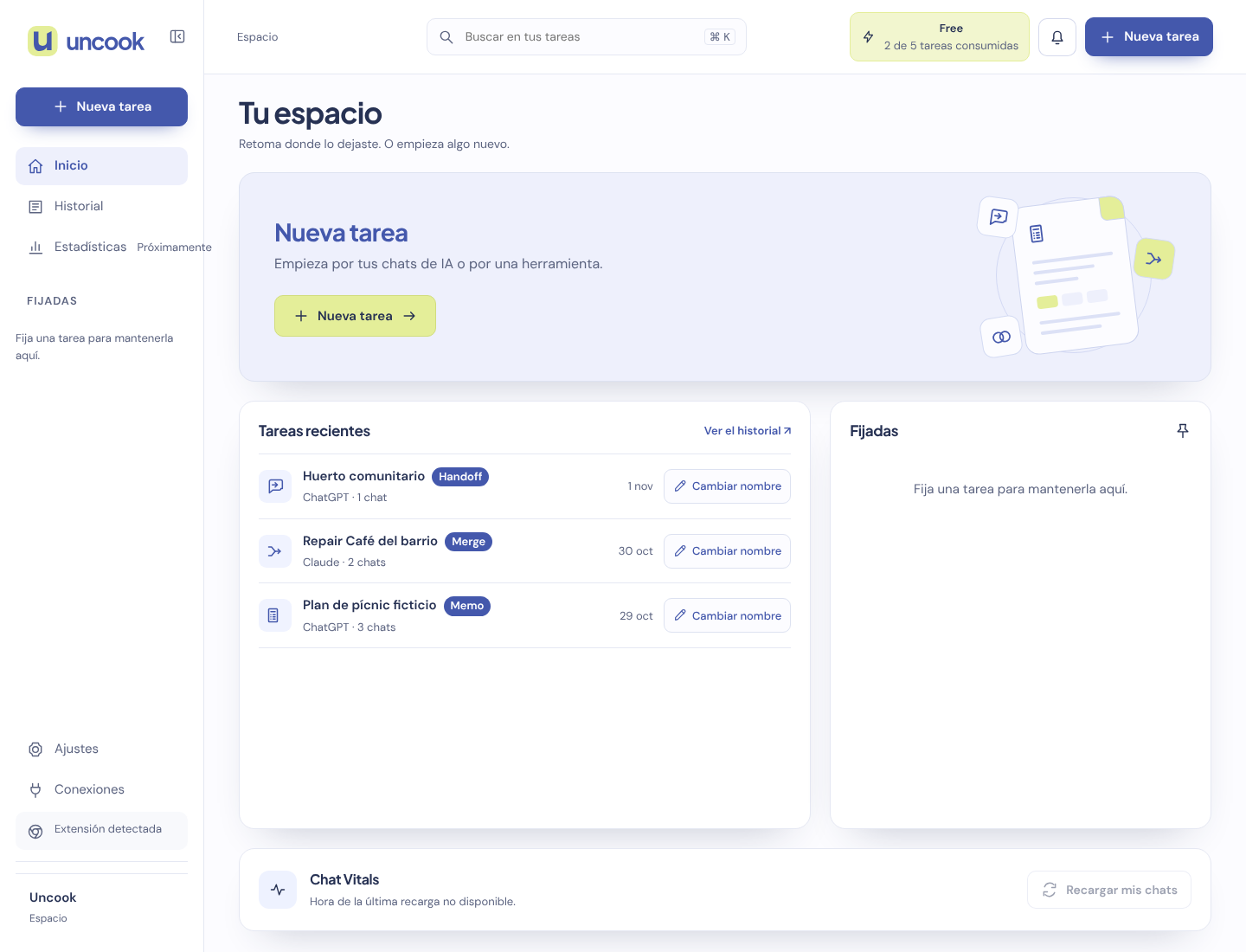
Recorrer un chat lleno hacia atrás para encontrar cada decisión es la parte lenta. Handoff, de Uncook, lo hace por ti. Abre el chat en Copilot, haz clic en el icono de Uncook y elige Handoff. Obtienes tu objetivo, lo decidido, tus reglas y dónde lo dejaste. Cópialo en un chat nuevo, o haz clic en Seguir en tu IA para abrir uno con el prompt dentro en los sitios donde hayas autorizado a Uncook, o copiado para que lo pegues.
¿Prefieres pasarte a ChatGPT o a Gemini? Usa Handoff: cómo pasar una conversación de Copilot a ChatGPT.
Preguntas frecuentes
¿He perdido mi chat antiguo de Copilot? No. Sigue en tu historial de Copilot, y puedes abrirlo y leerlo cuando quieras.
¿Puedo ampliar el límite de Copilot? No en un chat que ya está lleno. Un chat más corto, que empieza con un relevo, vuelve a tener espacio.
¿Funciona en la app de Copilot del móvil? La extensión de Uncook funciona en Chrome, en el ordenador. En el móvil, escribe el relevo a mano con la plantilla de arriba.
No guardamos las conversaciones que traes. Cuando haces clic en «Enviar a Uncook» en la ventana de la extensión, la extensión envía el chat de tu pestaña a nuestros servidores, cifrado, durante 30 minutos como máximo, y lo borramos en cuanto tu página de Uncook lo abre. Lo que Uncook hace con él se guarda como una tarea, durante el tiempo que indica nuestra página de Privacidad. Ni tus chats ni tus tareas se usan para entrenar modelos de IA.