
Imprimir en PDF desde el navegador
Abre el chat, pulsa Ctrl+P (o Cmd+P en un Mac) y, en Destino, elige Guardar como PDF.
Es gratis y ya está en el navegador. Para un chat corto, vale. Para uno largo, el PDF suele salir desordenado: se cuelan el diseño de la página, los botones y el panel lateral, los bloques de código largos se cortan, y a veces tienes que subir hasta arriba primero para que se cargue todo el chat.
La exportación oficial de ChatGPT
En ChatGPT, ve a Configuración, luego Controles de datos y después Exportar datos. Según la ayuda de OpenAI, recibes un correo con un enlace a un archivo con todo tu historial, y ese enlace caduca a las 24 horas.
Está completo, pero viene todo junto, y no en PDF: recibes tus chats como páginas web y archivos de datos, para abrirlos y ordenarlos tú. Sirve como copia de seguridad, pero es mucho para una sola conversación.
Un enlace para compartir no es un archivo.
Un enlace para compartir de ChatGPT abre el chat en una página pública. Es rápido, pero cualquiera con el enlace puede leerlo, y no funciona con chats demasiado grandes (el error 413).
La forma rápida: Export, en Uncook
Con la extensión de Uncook, abre el chat en ChatGPT, haz clic en el icono de Uncook y elige Export. Elige PDF, Markdown o texto, y obtienes el chat tal cual, limpio: tus mensajes y las respuestas, sin la página alrededor.
Es gratis, PDF incluido, y no cuenta como tarea. Funciona con chats largos, y con los chats de Claude, Gemini, Copilot y las demás IA que lee Uncook.
¿PDF, Markdown o texto?
- PDF: para guardar, imprimir o enviar. Se lee igual en cualquier dispositivo.
- Markdown: para pegarlo en una herramienta de notas o en un documento, con los títulos y las listas.
- Texto: lo más simple, para copiar donde quieras.
¿No necesitas toda la conversación, sino lo esencial? Haz un resumen con Summarize: mira cómo resumir una conversación larga de ChatGPT.
Preguntas frecuentes
¿Export es gratis? Sí, PDF incluido. No cuenta como tarea.
¿Funciona con un chat muy largo? Sí. Es justo donde imprimir desde el navegador se queda corto.
¿Se envía mi chat a vuestros servidores? No. Export funciona en tu navegador, con la extensión.
¿Funciona en el móvil? No. Uncook es una extensión de Chrome: funciona en el ordenador, con el chat abierto en el navegador.
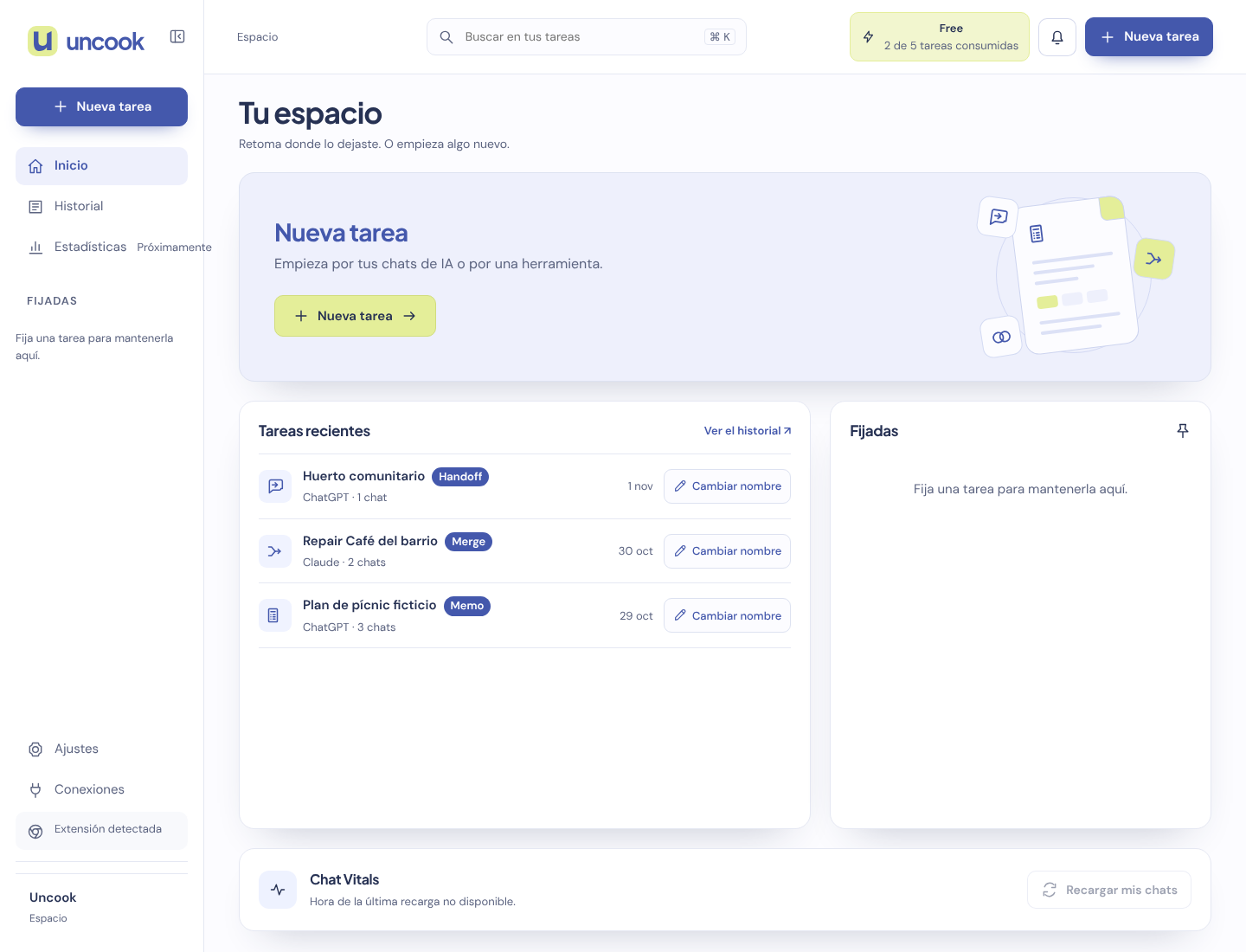
Export funciona en tu navegador, con la extensión. El chat no se envía a nuestros servidores y no guardamos nada de nuestro lado.