
Cómo un solo chat se convirtió en un caos
En algún momento tuvo sentido seguir con un mismo chat. Ya conocía tu proyecto, tu tono, lo que habías resuelto. Así que fuiste añadiendo: lo del trabajo, luego el viaje, luego la receta, luego el email que había que reescribir. Un solo sitio para todo.
Ahora ese único sitio es un caos. Olvida lo que dijiste hace unos mensajes. Le preguntas por una cosa y te contesta con otra. Saca un tema que no tiene nada que ver.
No has hecho nada mal, y no hay nada roto. Es lo más habitual en un chat largo en el que cabe todo.
Por qué pasa
ChatGPT solo puede abarcar una parte del chat a la vez, y ese espacio no crece porque tu chat haya crecido. Cuanto más metes, más se llena. A partir de cierto punto, las partes más antiguas reciben menos atención o se salen de la vista, y suelen ser lo que más importa: lo que intentabas hacer, lo que decidiste, las reglas que repetías.
Trabajando con media imagen, se desvía, se repite y lo mezcla todo. No ha ido a peor. Está sosteniendo demasiado a la vez.
Una comprobación rápida.
¿El caos apareció solo cuando el chat se hizo largo, y no en las primeras respuestas? Entonces el chat está demasiado lleno. En un chat recién abierto, la misma pregunta tendría una respuesta clara.
Por qué ordenarlo desde dentro no funciona
Lo natural es arreglarlo desde dentro: «no, céntrate en el viaje», «acuérdate de lo que te dije del presupuesto». Funciona un momento. Pero cada recordatorio añade texto a un chat lleno y aparta más de tu contexto inicial. Cada arreglo dura un poco menos que el anterior.
Un chat limpio que conserva lo que importa
Empieza un chat nuevo y llévale un relevo corto, unas líneas que lo pongan al día de lo que te importa:
- En qué estás trabajando: eso a lo que siempre vuelves.
- Lo decidido: para que no reabra cuestiones cerradas.
- Las reglas que repetías una y otra vez: tono, formato, lo que hay que evitar.
- Dónde estás: y lo que necesitas ahora.
Vengo de otro chat que se hizo demasiado largo. Así están las cosas:
- En qué estoy trabajando: [lo principal]
- Ya decidido (no lo reabras): [lista]
- Reglas que seguir: [tono, formato, cosas que evitar]
- Dónde estoy: [estado actual]

Ahora necesito ayuda con: [siguiente paso]
¿Y los demás temas?
Si tu chat grande tenía de verdad varias cosas en marcha, como el trabajo, un viaje y una receta, no te las lleves todas al chat nuevo. Pasa el relevo solo de la que vas a retomar ahora, y el chat nuevo se queda limpio y centrado. Para la siguiente, abre otro chat.
La forma rápida: que lo ordene Uncook
Desenredar a mano un chat largo con todo dentro es la parte lenta. Handoff, de Uncook, lo hace por ti. En la página de ChatGPT, haz clic en el icono de Uncook y elige Handoff. Uncook te enseña los temas que ha encontrado en el chat, todos marcados: desmarca los que no necesites. Obtienes un relevo solo de esa parte: tu objetivo, tus decisiones, las reglas que pusiste y dónde estás. Cópialo en un chat nuevo, o haz clic en Seguir en ChatGPT para abrir un chat nuevo con el prompt dentro en los sitios donde hayas autorizado a Uncook, o copiado para que lo pegues. Funciona igual con un chat de Claude o de Gemini.
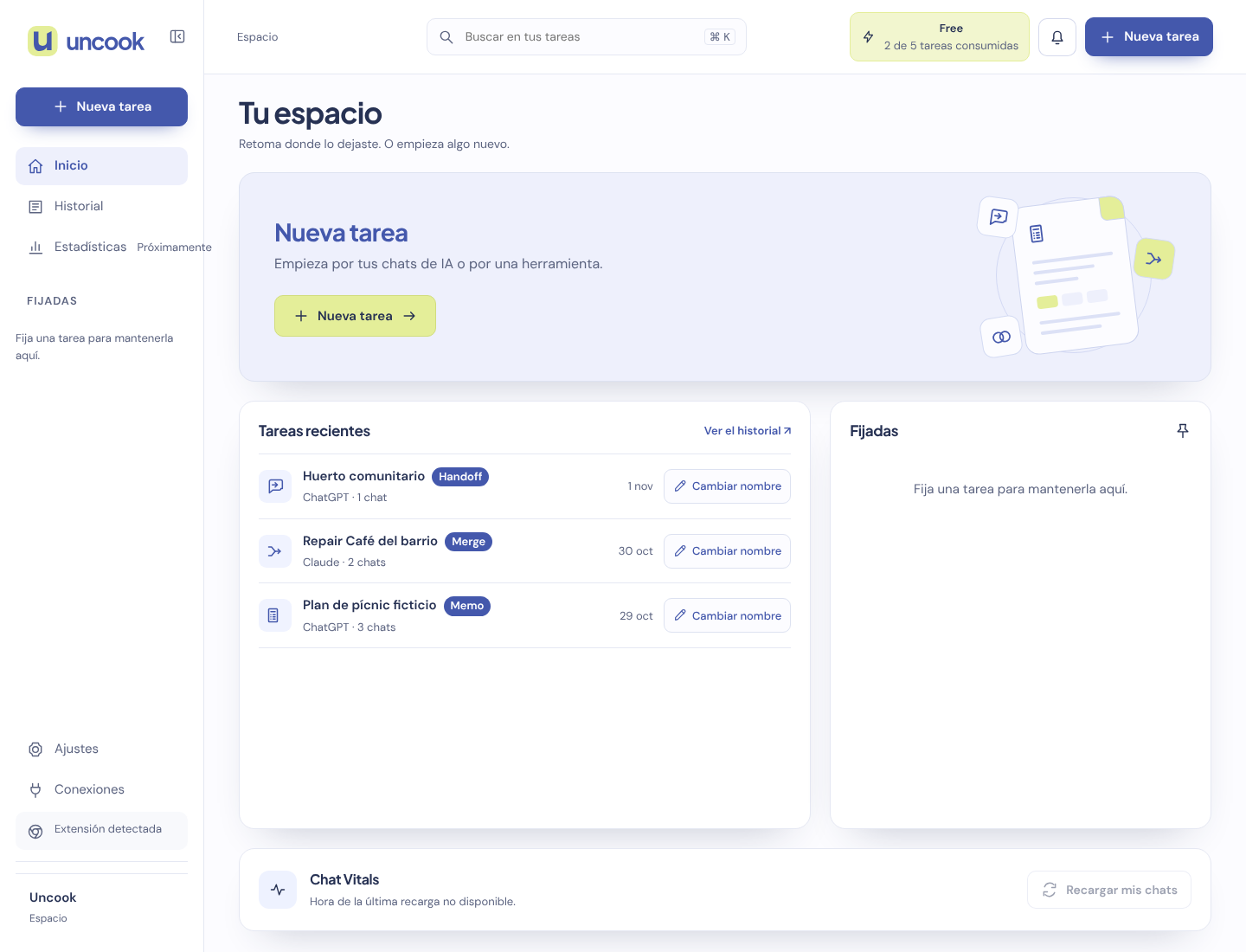
No guardamos las conversaciones que traes. Cuando haces clic en «Enviar a Uncook» en la ventana de la extensión, la extensión envía el chat de tu pestaña a nuestros servidores, cifrado, durante 30 minutos como máximo, y lo borramos en cuanto tu página de Uncook lo abre. Lo que Uncook hace con él se guarda como una tarea, durante el tiempo que indica nuestra página de Privacidad. Ni tus chats ni tus tareas se usan para entrenar modelos de IA.