
La importación de Gemini: todo tu historial, no un chat
Desde marzo de 2026, Gemini puede importar tu historial de chats de ChatGPT o de Claude. Exportas tus datos desde ChatGPT, recibes un archivo .zip y lo subes en los ajustes de Gemini. Tus conversaciones antiguas aparecen entonces en la lista de Gemini.
Viene bien si te mudas del todo. Sirve menos si solo quieres seguir con un trabajo: el chat importado es un registro de lo que se dijo, no un punto de partida que le diga a Gemini qué has decidido y qué viene después. Y los adjuntos, como los archivos de un proyecto, no se pasan.
Para retomar una conversación y seguir trabajando, dale a Gemini un primer mensaje corto: un relevo.
Por qué pegar el chat entero rara vez funciona
Lo instintivo es copiar todo el chat de ChatGPT y pegarlo en Gemini. En un chat largo, son decenas de turnos: borradores que sustituiste, ideas que dejaste, correcciones. Gemini tiene que averiguar por su cuenta qué sigue valiendo, y puede quedarse con algo que abandonaste hace una hora.
Gemini nunca estuvo en el primer chat. Dale las conclusiones, no la transcripción.
Pasa un chat a mano
- El objetivo, en una o dos frases.
- Lo decidido: lo que no quieres que se vuelva a abrir.
- Las reglas: tono, formato, longitud, lo que hay que evitar.
- Dónde estás: lo terminado y el siguiente paso.
- Envíalo primero en un chat nuevo de Gemini.
Sigues con un trabajo que empecé en ChatGPT. Esto es lo que necesitas para retomarlo.

OBJETIVO: [lo que estamos haciendo o decidiendo]

DECIDIDO (no lo reabras):
- [decisión 1]
- [decisión 2]

REGLAS:
- [regla 1]
- [regla 2]

DÓNDE ESTAMOS: [el estado actual]
SIGUIENTE: [el siguiente paso]

Confírmame que lo has entendido y ayúdame con el siguiente paso.
Lo que no viaja contigo.
Un relevo lleva lo que está en el chat. Los archivos que subiste, las imágenes, lo que ChatGPT recuerda de ti y tus instrucciones personalizadas se quedan atrás: vuelve a añadirlos en Gemini si los necesitas.
La forma rápida: Handoff, en Uncook
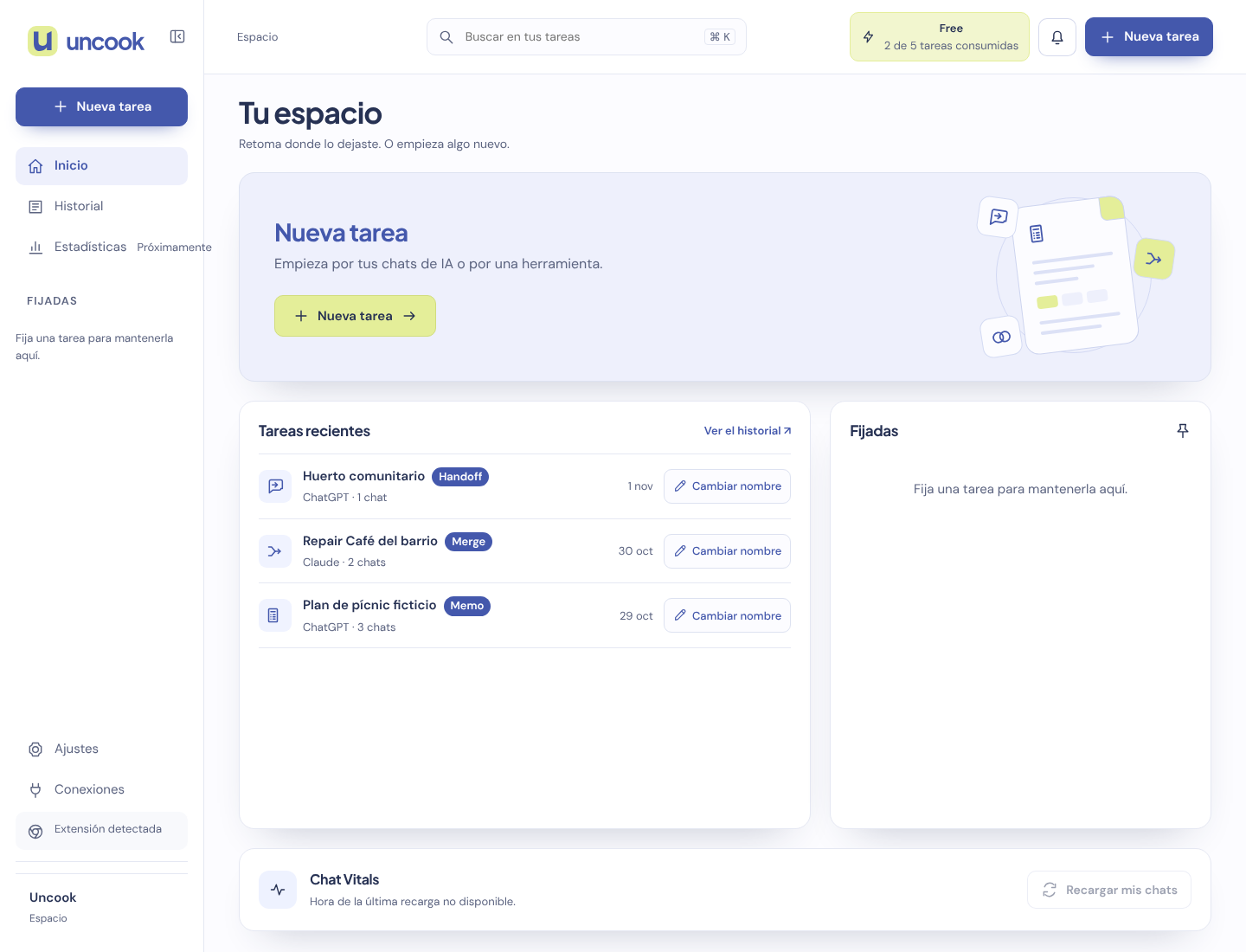
Handoff, de Uncook, escribe ese primer mensaje por ti, dirigido a la IA a la que te pasas. En la página de ChatGPT, haz clic en el icono de Uncook, elige Handoff, activa Pasar a otra IA y luego Gemini. Obtienes las decisiones, las razones que diste y las preguntas que siguen abiertas. Cópialo en Gemini, o haz clic en Seguir en Gemini para abrir un chat nuevo de Gemini con el prompt dentro en los sitios donde hayas autorizado a Uncook, o copiado para que lo pegues.
Haz la misma pregunta a cada IA en un chat nuevo y compara las afirmaciones, las fuentes y las omisiones. Para una versión más corta de varios chats, elige Summarize en Uncook; el coste en tareas se muestra antes de empezar. Un resumen no verifica qué respuesta es correcta.
De Gemini a ChatGPT
En el otro sentido funciona igual. Abre el chat en Gemini, haz clic en el icono de Uncook, elige Handoff, activa Pasar a otra IA y luego ChatGPT. La extensión también lee los chats de Gemini, así que puedes ir y venir según lo pida el trabajo.
Preguntas frecuentes
¿Gemini responderá igual que ChatGPT? No exactamente. Cada IA tiene su estilo. Pon en las reglas el tono y el formato que quieres.
¿Uso la importación de Gemini o un relevo? Usa la importación para llevarte todo tu historial de forma definitiva. Usa un relevo para seguir una conversación donde la dejaste. Puedes hacer las dos cosas.
¿Puedo pasar un chat de Gemini a Claude? Sí. Ábrelo en Gemini, elige Handoff, activa Pasar a otra IA y luego Claude.
No guardamos las conversaciones que traes. Cuando haces clic en «Enviar a Uncook» en la ventana de la extensión, la extensión envía el chat de tu pestaña a nuestros servidores, cifrado, durante 30 minutos como máximo, y lo borramos en cuanto tu página de Uncook lo abre. Lo que Uncook hace con él se guarda como una tarea, durante el tiempo que indica nuestra página de Privacidad. Ni tus chats ni tus tareas se usan para entrenar modelos de IA.