
Si può trasferire una chat tra Copilot e ChatGPT?
La chat in sé, no. Microsoft Copilot (copilot.microsoft.com) e ChatGPT sono prodotti separati, con account e cronologie separati. Quello che puoi portare è quello che la chat contiene: l'obiettivo, cosa è deciso, le regole e il punto in cui ti sei fermato. Tutto questo sta in un primo messaggio breve per l'altra IA.
Perché incollare tutta la chat funziona di rado
Una chat lunga è fatta di decine di turni: bozze, correzioni, idee abbandonate. Se la incolli così com'è nell'altra IA, niente le dice cosa vale ancora, e rischia di partire da qualcosa che avevi già scartato. Dalle le conclusioni, non la trascrizione.
Spostarla a mano
- L'obiettivo, in una o due frasi.
- Cosa è deciso: le scelte che non vuoi rimettere in discussione.
- Le regole: tono, formato, lunghezza, cosa evitare.
- A che punto sei, e il prossimo passo.
- Mandalo per primo in una nuova chat nell'altra IA.
Stai continuando un lavoro che ho iniziato con un'altra IA. Ecco cosa ti serve per riprenderlo.

OBIETTIVO: [cosa stiamo facendo o decidendo]

DECISO (non riaprire):
- [decisione 1]
- [decisione 2]

REGOLE:
- [regola 1]
- [regola 2]

A CHE PUNTO SIAMO: [situazione attuale]
PROSSIMO PASSO: [il passo successivo]

Confermami che hai capito, poi aiutami con il prossimo passo.
Cosa non viene con te.
I file che hai caricato, le immagini e quello che un'IA ricorda di te restano dove sono. Aggiungili di nuovo nella nuova chat, se ti servono.
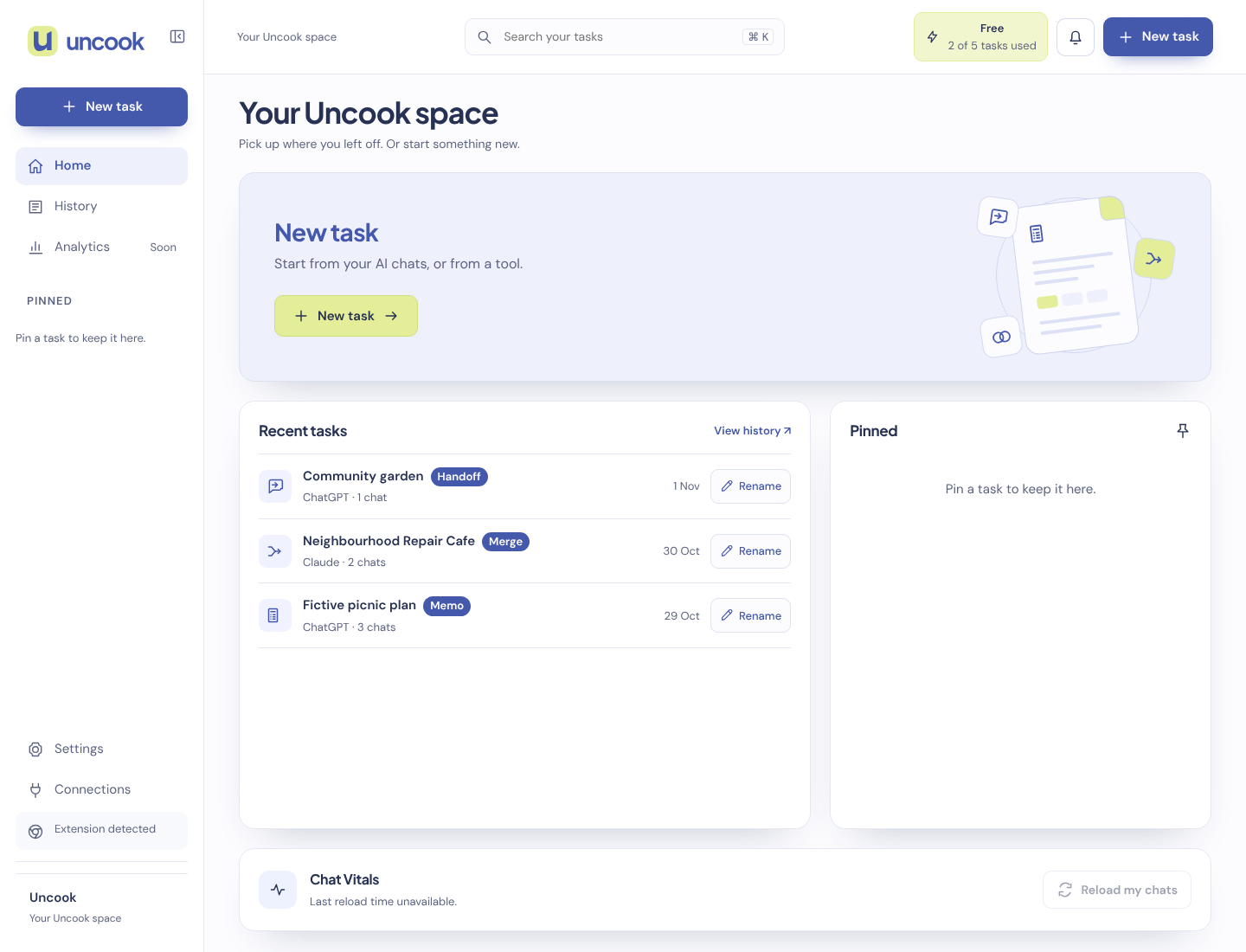
Il modo più rapido: Handoff, in Uncook
Per una chat di origine in Copilot, usa il modello manuale qui sopra. Non promettiamo qui la lettura di una sessione Copilot con accesso effettuato; Uncook non legge Microsoft 365 Copilot. Per una chat di origine in ChatGPT o Gemini, aprila in Chrome su computer, scegli Handoff, controlla il prompt e copialo nella nuova chat.
Puoi incollare manualmente un prompt di passaggio anche in una nuova chat di Copilot.
Le domande più frequenti
La mia chat di Copilot ha raggiunto il limite. È la stessa cosa? Quasi. Se vuoi restare in Copilot, apri una nuova chat di Copilot con un passaggio di consegne: cosa fare quando Copilot dice che la conversazione ha raggiunto il limite.
ChatGPT risponderà come rispondeva Copilot? Non esattamente. Ogni IA ha il suo stile. Metti nelle regole il tono e il formato che vuoi.
Funziona sul telefono? L'estensione Uncook funziona in Chrome su computer. Sul telefono, scrivi il messaggio a mano con il modello qui sopra.
Non conserviamo le conversazioni che porti. Quando clicchi su «Invia a Uncook», l'estensione invia la chat dalla tua scheda ai nostri server. La conserviamo cifrata per 30 minuti al massimo, e la eliminiamo appena la tua pagina Uncook la apre. Quello che Uncook ne ricava viene conservato come attività, per il tempo indicato nella nostra pagina Privacy. Né le tue chat né le tue attività vengono usate per addestrare modelli di IA.