
Kann man einen Chat zwischen Copilot und ChatGPT übertragen?
Den Chat selbst nicht. Microsoft Copilot (copilot.microsoft.com) und ChatGPT sind getrennte Produkte, mit getrennten Konten und getrenntem Verlauf. Mitnehmen kannst du, was im Chat steckt: das Ziel, was entschieden ist, die Regeln und wo du aufgehört hast. Das passt in eine kurze erste Nachricht an die andere KI.
Warum es selten klappt, den ganzen Chat einzufügen
Ein langer Chat besteht aus Dutzenden Wortwechseln: Entwürfe, Korrekturen, Ideen, die du fallen gelassen hast. Fügst du ihn roh in die andere KI ein, erkennt sie nicht, was davon noch gilt, und baut womöglich auf etwas auf, das du längst verworfen hattest. Gib ihr die Schlussfolgerungen, nicht das Transkript.
Von Hand mitnehmen
- Das Ziel, in ein oder zwei Sätzen.
- Was entschieden ist: die Entscheidungen, die nicht wieder aufgerollt werden sollen.
- Die Regeln: Ton, Format, Länge, was zu vermeiden ist.
- Wo du stehst, und der nächste Schritt.
- Schick das als Erstes in einem neuen Chat der anderen KI.
Du setzt eine Arbeit fort, die ich mit einer anderen KI begonnen habe. Hier ist, was du brauchst, um weiterzumachen.

ZIEL: [was wir machen oder entscheiden]

ENTSCHIEDEN (nicht neu aufrollen):
- [Entscheidung 1]
- [Entscheidung 2]

REGELN:
- [Regel 1]
- [Regel 2]

STAND: [wo wir gerade sind]
ALS NÄCHSTES: [der nächste Schritt]

Bestätige, dass du alles verstanden hast, und hilf mir dann beim nächsten Schritt.
Was nicht mitkommt.
Hochgeladene Dateien, Bilder und das, was eine KI sich über dich merkt, bleiben zurück. Füg sie im neuen Chat wieder hinzu, wenn du sie brauchst.
Der schnellere Weg: Handoff in Uncook
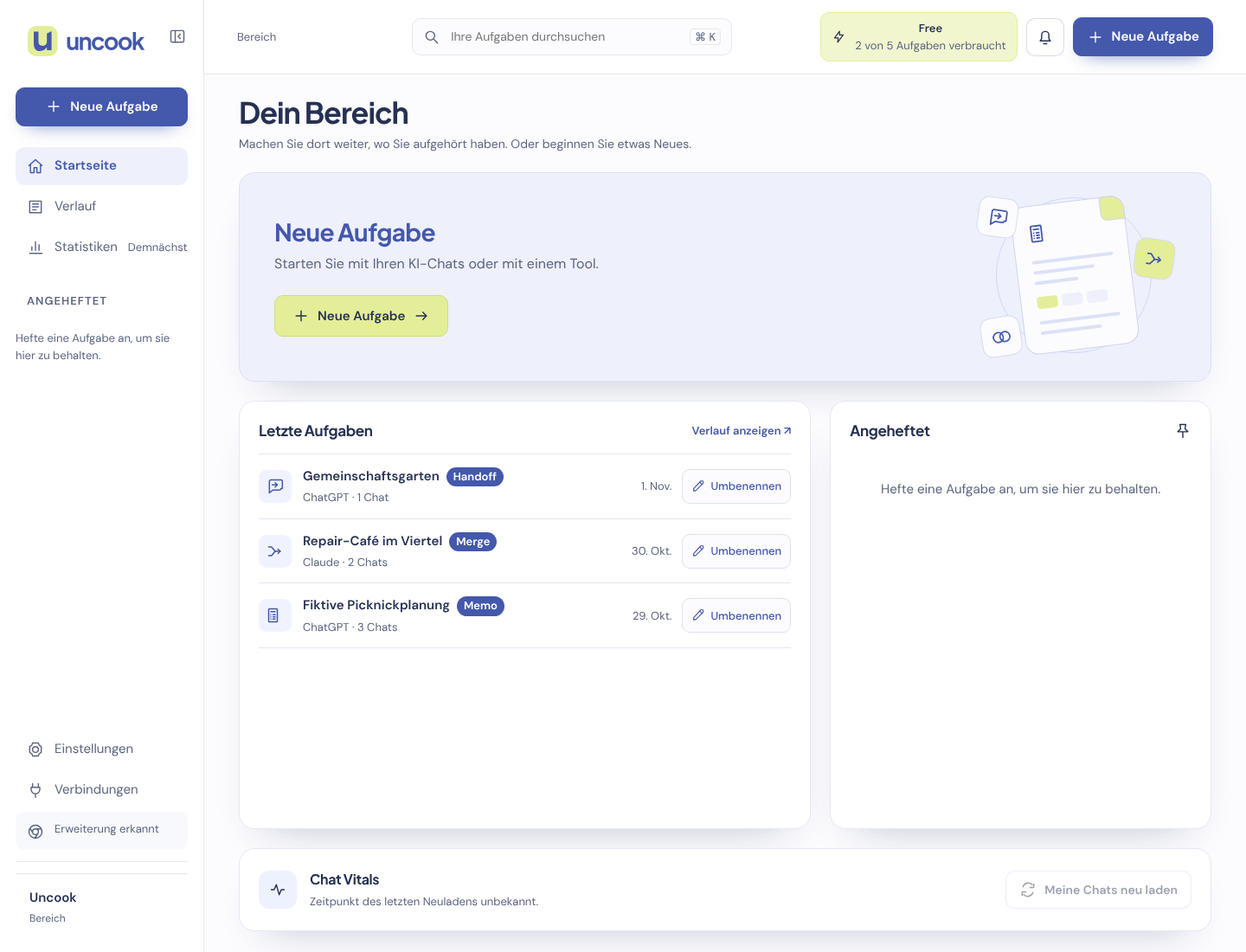
Handoff in Uncook schreibt diese erste Nachricht für dich, gerichtet an die KI, zu der du wechselst. Öffne den Chat in Copilot, klick auf das Uncook-Symbol, wähl Handoff, aktiviere Zu einer anderen KI wechseln und dann ChatGPT, oder Gemini, oder Claude. Du bekommst die Entscheidungen, die Gründe, die du genannt hast, und die Fragen, die noch offen sind. Füg das in die andere KI ein, oder klick auf In … weitermachen für die KI, die du gewählt hast (etwa In ChatGPT weitermachen): Dort öffnet sich ein neuer Chat, mit dem Prompt darin auf Seiten, auf denen du Uncook erlaubt hast, oder kopiert, damit du ihn selbst einfügst.
Andersherum geht es genauso: Öffne einen ChatGPT-Chat, wähl Handoff, aktiviere Zu einer anderen KI wechseln und dann Copilot.
Häufige Fragen
Mein Copilot-Chat hat sein Limit erreicht. Ist das dasselbe? Fast. Wenn du in Copilot bleiben willst, starte einen neuen Copilot-Chat mit einem Handoff: was tun, wenn Copilot sagt, die Unterhaltung hat ihr Limit erreicht.
Antwortet ChatGPT genauso wie Copilot? Nicht genau. Jede KI hat ihren eigenen Stil. Schreib den Ton und das Format, die du willst, in die Regeln.
Klappt das auf dem Handy? Die Uncook-Erweiterung läuft in Chrome auf dem Computer. Auf dem Handy schreibst du die Nachricht von Hand, mit der Vorlage oben.
Wir speichern die Unterhaltungen, die du mitbringst, nicht. Wenn du im Fenster der Erweiterung auf „An Uncook senden“ klickst, sendet die Erweiterung den Chat aus deinem Tab verschlüsselt an unsere Server, für höchstens 30 Minuten, und wir löschen ihn, sobald deine Uncook-Seite ihn öffnet. Was Uncook daraus macht, wird als Aufgabe gespeichert, so lange, wie unsere Datenschutzseite es angibt. Weder deine Chats noch deine Aufgaben werden zum Training von KI-Modellen verwendet.