
Warum Copilot einen langen Chat stoppt
Gemeint ist hier Microsoft Copilot (copilot.microsoft.com). Wie jeder KI-Chat arbeitet Copilot bei jeder Antwort mit der ganzen Unterhaltung, und es kann nur eine bestimmte Menge auf einmal aufnehmen. Ein langer Chat, vor allem mit Dokumenten oder viel Hin und Her, wird irgendwann zu groß. Dann zeigt Copilot etwa „Sorry, this conversation has reached its limit. Let's start a new chat.“
Microsoft nennt kein genaues Limit, und es kann schwanken. Entscheidend ist: Dieser Chat ist voll, und es geht in einem neuen weiter.
Was du zuerst lieber lässt
- Schick deine Nachricht nicht immer wieder. Der Chat ist voll, und ein neuer Versuch schafft keinen Platz.
- Fang den neuen Chat nicht bei null an. Ohne deinen Kontext erklärst du alles noch einmal.
- Füg nicht den ganzen alten Chat in den neuen ein. Damit holst du genau die Masse zurück, die den ersten gefüllt hat.
Ein neuer Chat, mit einem Handoff
Ein Handoff ist eine kurze erste Nachricht, die dem neuen Chat gibt, was er braucht:
- Das Ziel, in ein oder zwei Sätzen.
- Was entschieden ist: die Entscheidungen, die nicht wieder aufgerollt werden sollen.
- Die Regeln: Ton, Format, Länge, was zu vermeiden ist.
- Wo du aufgehört hast, und der nächste Schritt.
Ich setze eine Arbeit aus einem früheren Copilot-Chat fort, der sein Limit erreicht hat. Hier ist, was du brauchst.

ZIEL: [was ich erreichen will]

SCHON ENTSCHIEDEN (nicht neu aufrollen):
- [Entscheidung 1]
- [Entscheidung 2]

REGELN:
- [Regel 1]
- [Regel 2]

STAND: [letzte Fassung, oder wo wir aufgehört haben]
ALS NÄCHSTES: [was ich jetzt brauche]

Bestätige, dass du alles hast, dann machen wir weiter.
Das klappt in jeder KI.
Ein Handoff ist reiner Text. Du kannst den neuen Chat in Copilot starten oder, wenn dir das lieber ist, in ChatGPT, Gemini oder Claude weitermachen.
Der schnellere Weg: Uncook schreibt ihn für dich
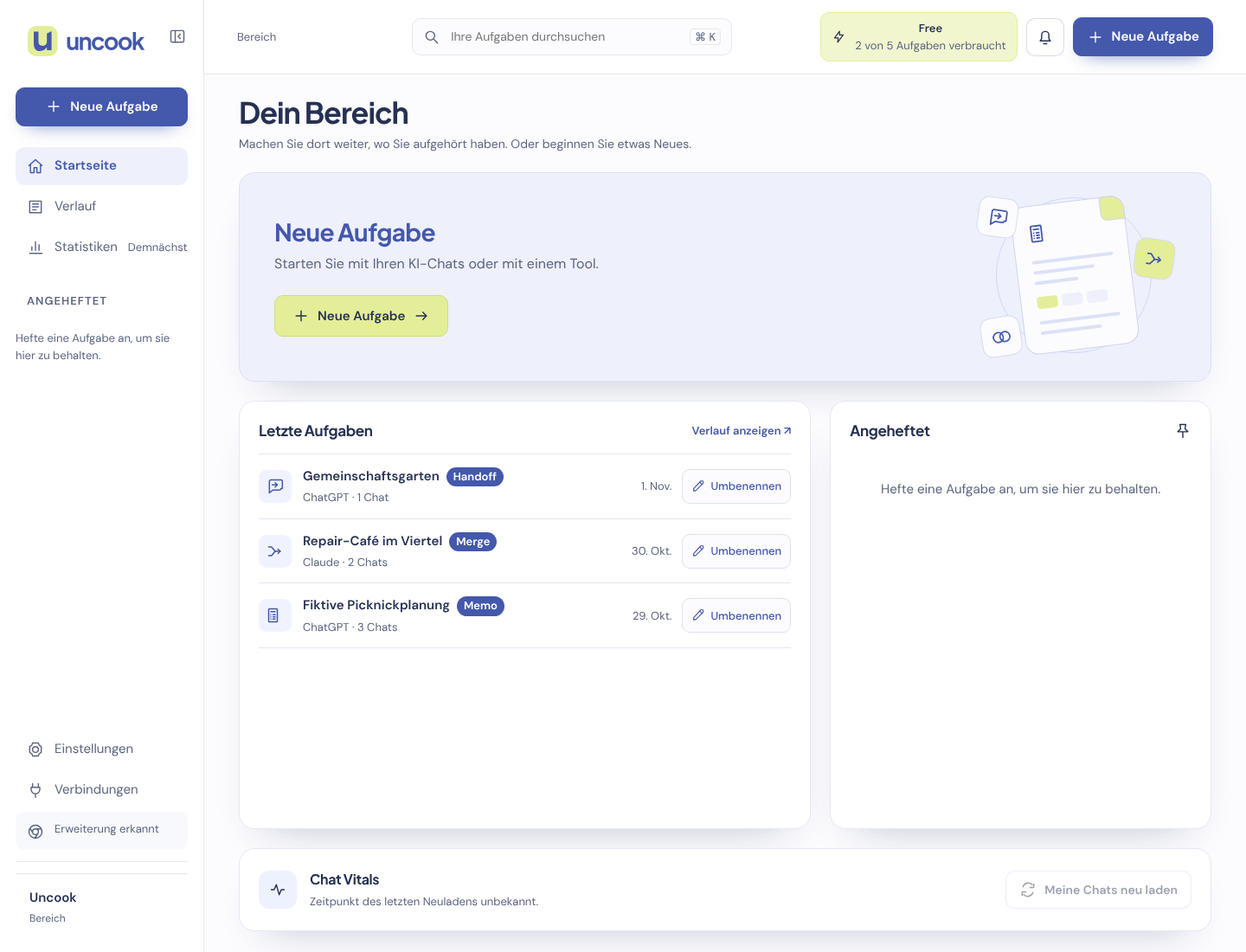
Einen vollen Chat zurückzuscrollen, um jede Entscheidung zu finden, ist der mühsame Teil. Handoff in Uncook übernimmt das. Öffne den Chat in Copilot, klick auf das Uncook-Symbol und wähl Handoff. Du bekommst dein Ziel, was entschieden ist, deine Regeln und wo du aufgehört hast. Kopier das in einen neuen Chat, oder klick auf In … weitermachen für deine KI (etwa In Copilot weitermachen): Es öffnet sich ein neuer Chat, mit dem Prompt darin auf Seiten, auf denen du Uncook erlaubt hast, oder kopiert, damit du ihn selbst einfügst.
Lieber zu ChatGPT oder Gemini wechseln? Nimm Handoff: wie du einen Copilot-Chat zu ChatGPT mitnimmst.
Häufige Fragen
Ist mein alter Copilot-Chat verloren? Nein. Er bleibt in deinem Copilot-Verlauf, und du kannst ihn weiter öffnen und lesen.
Kann ich das Limit von Copilot erhöhen? Nicht für einen Chat, der schon voll ist. Ein kürzerer Chat, der mit einem Handoff beginnt, hat wieder Platz.
Klappt das in der Copilot-App auf dem Handy? Die Uncook-Erweiterung läuft in Chrome auf dem Computer. Auf dem Handy schreibst du den Handoff von Hand, mit der Vorlage oben.
Wir speichern die Unterhaltungen, die du mitbringst, nicht. Wenn du im Fenster der Erweiterung auf „An Uncook senden“ klickst, sendet die Erweiterung den Chat aus deinem Tab verschlüsselt an unsere Server, für höchstens 30 Minuten, und wir löschen ihn, sobald deine Uncook-Seite ihn öffnet. Was Uncook daraus macht, wird als Aufgabe gespeichert, so lange, wie unsere Datenschutzseite es angibt. Weder deine Chats noch deine Aufgaben werden zum Training von KI-Modellen verwendet.