
Welcher Copilot?
Unter dem Namen „Copilot“ bietet Microsoft mehrere Produkte an. In diesem Artikel geht es um Microsoft Copilot im Browser, auf copilot.microsoft.com, mit deinem privaten Konto.
Nutzt du Copilot über deine Firma oder deine Hochschule, ist das meist Microsoft 365 Copilot. Dafür gelten die Regeln deiner Organisation, und Uncook liest diese Chats nicht. Was du dort einfügst, entscheidet deine Organisation.
Was beim Wechsel verloren geht
Gemini und Copilot wissen nichts von deinem ChatGPT-Chat. Die Entscheidungen, die du getroffen hast, den Ton, den du festgelegt hast, und den Stand der Arbeit musst du mitnehmen. Google bietet eine native Importfunktion für dafür geeignete Konten an. Laut der am 30. Oktober 2026 gelesenen Hilfe ist sie im EWR, im Vereinigten Königreich und in der Schweiz nicht verfügbar. Für Deutschland beschreiben wir deshalb den Weg mit einem kopierten Übergabeprompt: Mehr dazu in Wie du einen ChatGPT-Chat zu Gemini mitnimmst (und zurück).
Und den ganzen Chat einzufügen, klappt bei einer langen Unterhaltung selten. Die neue KI muss dann selbst herausfinden, was noch gilt.
Den Kontext von Hand mitnehmen
Schreib eine kurze erste Nachricht und schick sie im neuen Chat, in Gemini oder in Copilot:
Du setzt eine Arbeit fort, die ich in ChatGPT begonnen habe.

ZIEL: [was wir machen]

ENTSCHIEDEN (nicht neu aufrollen):
- [Entscheidung 1]
- [Entscheidung 2]

REGELN:
- [Ton, Format, Länge]

STAND: [wo wir sind]
ALS NÄCHSTES: [der nächste Schritt]

Bestätige kurz, was du verstanden hast, und hilf mir dann beim nächsten Schritt.
Dateien, Bilder, das Gedächtnis von ChatGPT über dich und deine individuellen Anweisungen kommen so nicht mit. Füg sie im neuen Dienst wieder hinzu, wenn du sie brauchst.
Der schnellere Weg: Handoff in Uncook
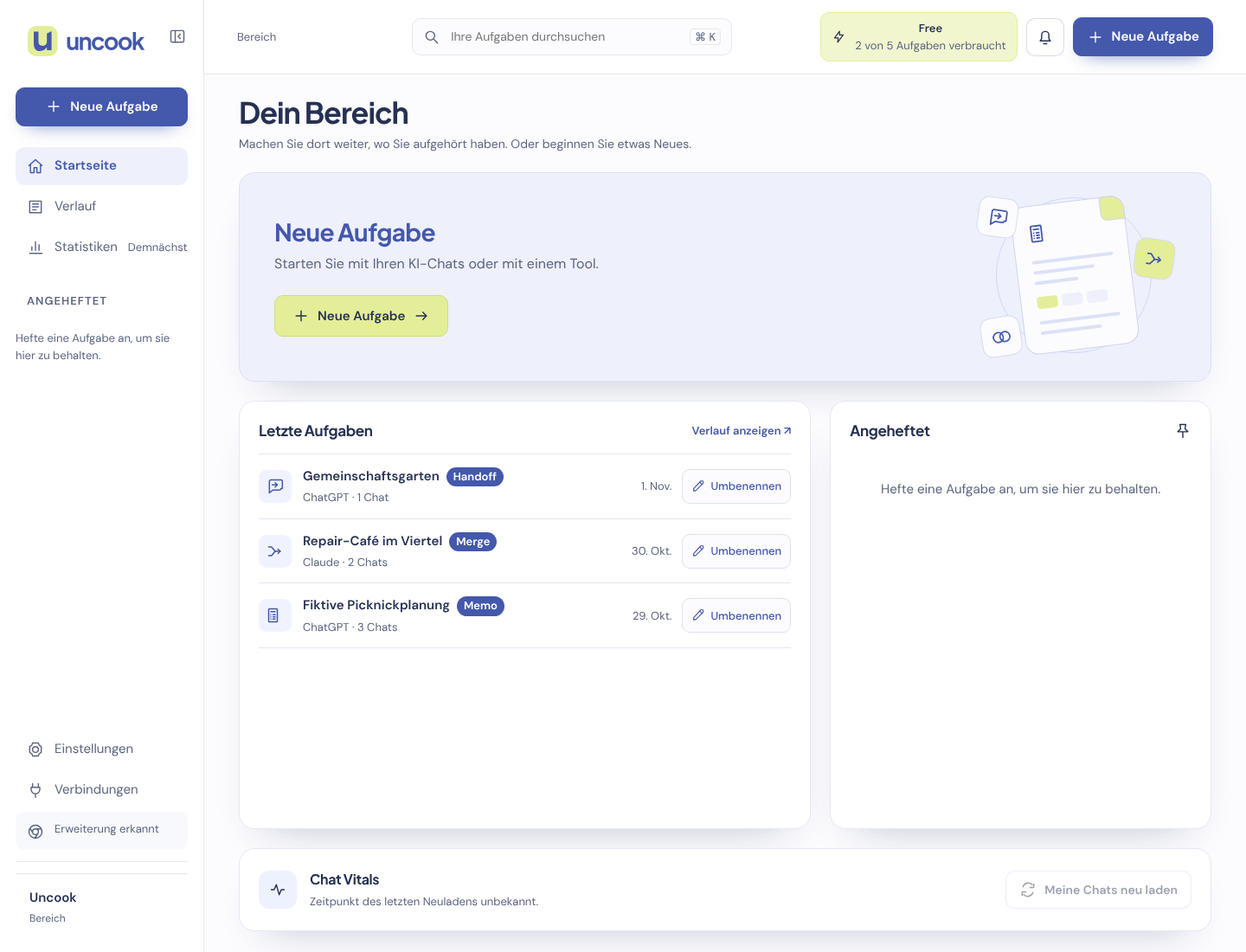
Handoff in Uncook schreibt diese erste Nachricht für dich, gerichtet an die KI, zu der du wechselst. Öffne den Chat in ChatGPT, klick auf das Uncook-Symbol, wähl Handoff, aktiviere Zu einer anderen KI wechseln und dann dein Ziel:
- Gemini: Füg den Prompt ein.
- Copilot: Kopier den Prompt, öffne copilot.microsoft.com und schick ihn dort als erste Nachricht.
Du bekommst die Entscheidungen, die Gründe, die du genannt hast, und die Fragen, die noch offen sind.
Häufige Fragen
Funktioniert das mit dem Copilot meiner Firma oder Uni? Nein. Uncook liest keine Chats aus Microsoft 365 Copilot. Und ob du Inhalte aus ChatGPT dort einfügen darfst, regelt deine Organisation.
Und von Gemini zurück zu ChatGPT? Geht genauso. Öffne den Chat in Gemini, klick auf das Uncook-Symbol, wähl Handoff, aktiviere Zu einer anderen KI wechseln und dann ChatGPT.
Antwortet Copilot genauso wie ChatGPT? Nicht genau. Jede KI hat ihren eigenen Stil. Schreib den Ton und das Format, die du willst, in die Regeln.
Wir speichern die Unterhaltungen, die du mitbringst, nicht. Wenn du im Fenster der Erweiterung auf „An Uncook senden“ klickst, sendet die Erweiterung den Chat aus deinem Tab verschlüsselt an unsere Server, für höchstens 30 Minuten, und wir löschen ihn, sobald deine Uncook-Seite ihn öffnet. Was Uncook daraus macht, wird als Aufgabe gespeichert, so lange, wie unsere Datenschutzseite es angibt. Weder deine Chats noch deine Aufgaben werden zum Training von KI-Modellen verwendet.