
¿Qué límite alcanzaste?
ChatGPT tiene dos límites, y no se resuelven de la misma manera.
El límite de longitud frena un chat. El mensaje dice algo como «Llegaste a la longitud máxima de esta conversación», y te propone seguir en un nuevo chat. El chat está lleno, y así se va a quedar. De ese límite trata esta guía.
El límite de uso te frena a ti, no al chat. Según tu plan y el modelo, ChatGPT también puede limitar la cantidad de mensajes que envías en cierto tiempo. En ese caso te avisa que llegaste a ese límite y te da una hora en la que se restablece. Tu chat está bien: espera a que se restablezca, o continúa en otra IA, como Gemini o Claude. Ninguna herramienta te da más mensajes, y Uncook tampoco.
Qué es en realidad el límite de longitud
Cada vez que ChatGPT responde, vuelve a leer todo el chat: tus mensajes, sus respuestas, todo lo que pegaste. Todo eso tiene que caber en un espacio fijo que se llama ventana de contexto. Cuando el chat crece más que ese espacio, ya no hay lugar para un mensaje nuevo junto a los anteriores, y ChatGPT se detiene.
No hay nada roto. Todavía puedes recorrer el chat anterior, leerlo y copiarlo. Lo que ya no puedes es agregarle nada. Así que no se trata de rescatarlo, sino de avanzar en un nuevo chat que arranque con lo importante.
Dos formas que no funcionan
Arrancar desde cero. Abres un nuevo chat y vuelves a escribir el proyecto de memoria. Vas a acertar en lo general y perder los detalles: la regla que pusiste después de una hora de trabajo, la opción que descartaste y por qué.
Pegar todo el chat anterior. Parece lo más completo, pero trae de vuelta justo el volumen que llenó el primer chat. El nuevo se llena rápido, y recibe la misma mezcla de borradores, callejones sin salida y decisiones, sin nada que los distinga.
Lo que necesita un nuevo chat es poco: lo decidido, las reglas y dónde te quedaste.
Escribe un relevo en cinco pasos
Un relevo (un handoff) es un mensaje corto que le da al nuevo chat justo lo que necesita para retomar el trabajo, y nada más.
- El objetivo, en una línea. ¿Qué estás haciendo? «Un plan de lanzamiento de seis semanas.» «Reescribir esta carta de presentación.» «Un script que elimine los duplicados de este archivo.»
- Lo decidido. Lo que ya elegiste y no quieres que se vuelva a discutir: la estructura, el tono, la opción que descartaste y por qué.
- Las reglas que repetías una y otra vez. «Que sea corto.» «Tono formal.» «Sin viñetas.» Un nuevo chat no las conoce, así que escríbelas.
- Dónde te quedaste. La última versión del trabajo, o el punto exacto al que habías llegado.
- Pídele que continúe, no que empiece. Abre el nuevo chat con el mensaje de abajo.
Una plantilla para copiar y completar:
Retoma donde nos quedamos. Todo lo que sigue ya está definido, así que no vuelvas a preguntarlo.

OBJETIVO: [lo que estamos haciendo, en una línea]

DECIDIDO:
- [decisión 1]
- [decisión 2]

REGLAS QUE SE MANTIENEN:
- [regla que repetía una y otra vez]
- [regla que repetía una y otra vez]

DÓNDE ESTAMOS:
[la última versión, o el punto donde nos quedamos]

Ahora continúa desde aquí. Ve directo al punto, sin resumen.
Un nuevo chat es más ágil, no más débil.
Al final, un chat lleno gasta su espacio en releer un historial larguísimo, y por eso iba lento y empezaba a desviarse. Un nuevo chat con un relevo bien armado tiene espacio para pensar, y no reabre lo que ya resolviste. No empiezas de cero. Empiezas limpio.
La forma rápida: que Uncook lo escriba
Escribir un relevo a mano funciona. También es tedioso, y siempre falla en el mismo lugar: las reglas que más te cansaba repetir son justo las que te olvidas de anotar, y son las que más importan.
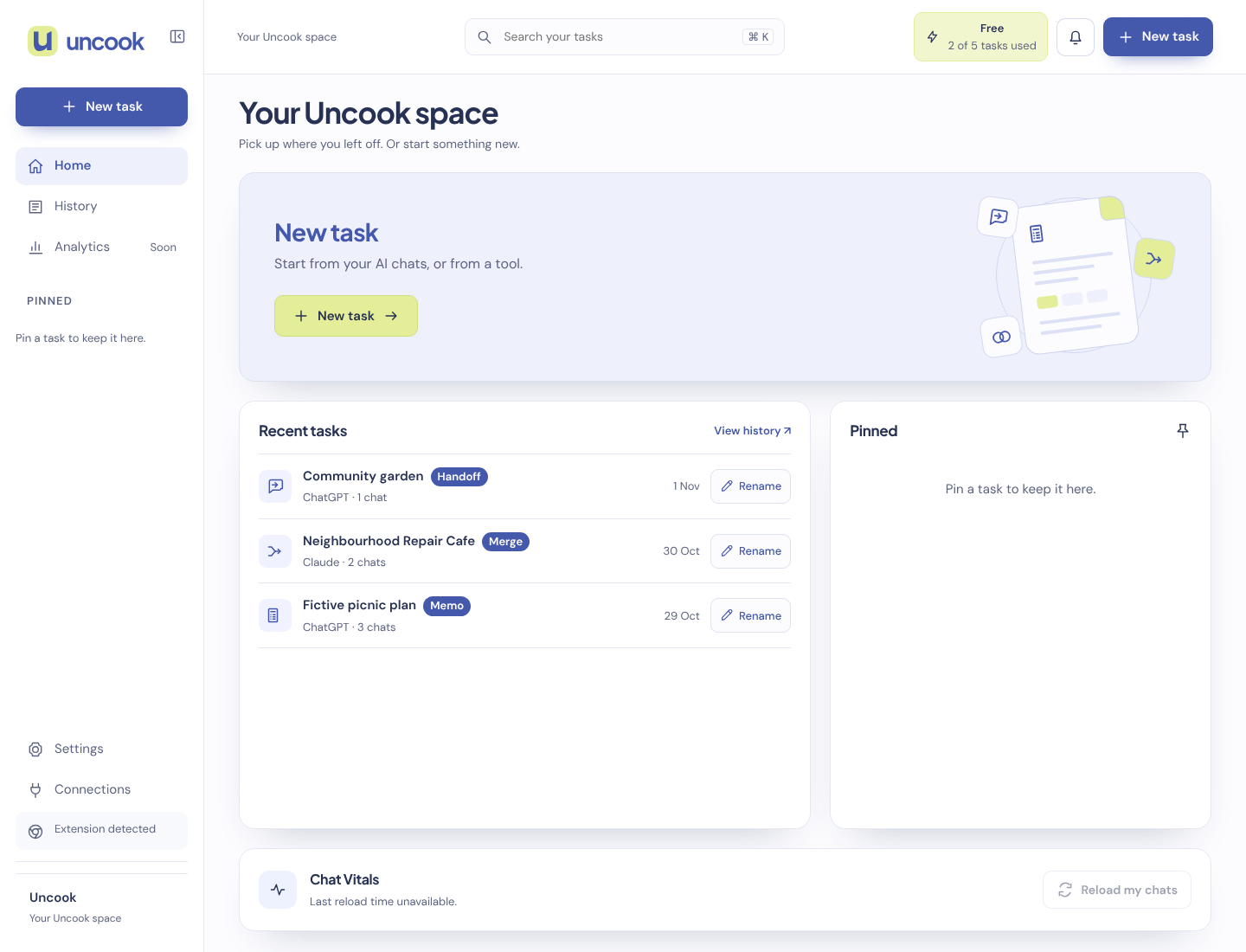
Eso es lo que hace Handoff, de Uncook. En la página de ChatGPT, haz clic en el ícono de Uncook: lee el chat, aunque haya llegado al límite. Elige Handoff. Obtienes un prompt con tu objetivo, lo decidido, las reglas que pusiste y dónde te quedaste. Léelo, cambia lo que quieras y cópialo en un nuevo chat, o haz clic en Seguir en ChatGPT para abrir un nuevo chat, con el prompt adentro en los sitios donde autorizaste a Uncook, o copiado para que lo pegues.
Funciona igual con los chats de Claude, Gemini, Copilot, Perplexity, Mistral Vibe, Gemini Notebook y Google AI Studio. Y como un relevo es texto común y corriente, también puedes continuar en una IA distinta de la que usaste al principio.
Preguntas frecuentes
¿Abrir un nuevo chat borra el anterior? No. El chat anterior sigue en tu historial, y puedes abrirlo y leerlo. Lo que no puedes es agregarle mensajes.
¿Puedo ampliar el límite de longitud de ChatGPT? No en un chat que ya está lleno. Algunos planes y modelos tienen una ventana más grande, así que el tope llega más tarde, pero todos los chats tienen uno.
¿El nuevo chat va a recordar el anterior? El hilo en sí, no. La memoria de ChatGPT, si la usas, puede llevar algunos datos sobre ti, pero no las decisiones ni los borradores de un chat. Para eso está el relevo.
¿Uncook me da más mensajes de ChatGPT? No. Si llegaste al límite de uso, solo el restablecimiento te da más. Uncook ayuda cuando el chat en sí está lleno, o cuando quieres continuar en otra IA.
No puedo compartir el chat: ChatGPT muestra el error 413. Es el mismo problema: el chat es demasiado grande para un enlace. La extensión no necesita enlace, porque lee el chat directamente en la página. Mira Error 413 al compartir en ChatGPT, explicado.
No guardamos las conversaciones que traes. Cuando haces clic en «Enviar a Uncook», la extensión envía el chat de tu pestaña a nuestros servidores, cifrado, por 30 minutos como máximo, y lo borramos en cuanto tu página de Uncook lo abre. Lo que Uncook hace a partir de él se guarda como una tarea, durante el tiempo que indica nuestra página de Privacidad. Ni tus chats ni tus tareas se usan para entrenar modelos de IA.
(48-site/es-419.tsv _home-v4#128 : « Lo guardamos cifrado por 30 minutos como máximo, hasta que la página de Uncook lo abre, y luego lo borramos. » ; _home-v4#146 : « Uncook no guarda tus conversaciones » ; _home-v4#147 : « Ni tus conversaciones ni tus tareas se usan para entrenar modelos de IA. »). Lien : il n'existe pas de /es-419/privacy/ ; on vise la Privacy ES (/es/privacy/), comme COPY dans 48-store/es-419.md. À remplacer par /es-419/privacy/ le jour où elle est servie. -->