
La importación de Gemini: todo tu historial, no un chat
Desde marzo de 2026, Gemini puede importar tu historial de chats de ChatGPT o de Claude. Exportas tus datos desde ChatGPT, recibes un archivo .zip y lo subes en la configuración de Gemini. Tus conversaciones anteriores aparecen entonces en la lista de Gemini.
Eso sirve cuando te cambias para quedarte. Sirve menos cuando solo quieres continuar un trabajo: el chat importado es un registro de lo que se dijo, no un punto de partida que le diga a Gemini qué decidiste y qué sigue. Y los adjuntos, como los archivos de un proyecto, no se pasan.
Para retomar una conversación y seguir trabajando, dale a Gemini un primer mensaje corto: un relevo (en inglés, handoff).
Por qué pegar todo el chat casi nunca funciona
Lo instintivo es copiar todo el chat de ChatGPT y pegarlo en Gemini. En un chat largo, eso son decenas de mensajes: borradores que reemplazaste, ideas que dejaste de lado, correcciones. Gemini tiene que adivinar solo qué sigue valiendo, y puede quedarse con algo que abandonaste hace una hora.
Gemini nunca estuvo en el primer chat. Dale las conclusiones, no la transcripción.
Pasa un chat a mano
- El objetivo, en una o dos oraciones.
- Lo decidido: lo que no quieres que se vuelva a discutir.
- Las reglas: tono, formato, extensión, lo que hay que evitar.
- Dónde estás: lo que está listo y el siguiente paso.
- Mándalo primero en un nuevo chat de Gemini.
Vas a continuar un trabajo que empecé en ChatGPT. Esto es lo que necesitas para retomarlo.

OBJETIVO: [lo que estamos haciendo o decidiendo]

DECIDIDO (no lo vuelvas a abrir):
- [decisión 1]
- [decisión 2]

REGLAS:
- [regla 1]
- [regla 2]

DÓNDE ESTAMOS: [estado actual]
SIGUIENTE: [el siguiente paso]

Confírmame que lo entendiste y ayúdame con el siguiente paso.
Lo que no se pasa.
Un relevo lleva lo que está en el chat. Los archivos que subiste, las imágenes, lo que la memoria de ChatGPT sabe de ti y tus instrucciones personalizadas se quedan atrás: vuelve a agregarlos en Gemini si los necesitas.
La forma rápida: Handoff, en Uncook
Handoff, de Uncook, escribe ese primer mensaje por ti, pensado para la IA a la que te vas. En la página de ChatGPT, haz clic en el ícono de Uncook, elige Handoff, activa Pasar a otra IA y luego Gemini. Obtienes las decisiones, las razones que diste y las preguntas que siguen abiertas. Cópialo en Gemini, o haz clic en Seguir en Gemini para abrir un nuevo chat de Gemini, con el prompt adentro en los sitios donde autorizaste a Uncook, o copiado para que lo pegues.
Haz la misma pregunta a cada IA en un chat nuevo y compara las afirmaciones, las fuentes y las omisiones. Para una versión más corta de varios chats, elige Summarize en Uncook; el costo en tareas se muestra antes de empezar. Un resumen no verifica qué respuesta es correcta. cómo comparar las respuestas de ChatGPT y Gemini
De Gemini de vuelta a ChatGPT
Funciona igual en el otro sentido. Abre el chat en Gemini, haz clic en el ícono de Uncook, elige Handoff, activa Pasar a otra IA y luego ChatGPT. La extensión también lee los chats de Gemini, así que puedes ir y venir según lo pida el trabajo.
Preguntas frecuentes
¿Gemini va a responder como respondía ChatGPT? No exactamente. Cada IA tiene su propio estilo. Pon en las reglas el tono y el formato que quieres.
¿Uso la importación de Gemini o un relevo? Usa la importación para llevarte todo tu historial y quedarte en Gemini. Usa un relevo para continuar una conversación donde la dejaste. Puedes hacer las dos cosas.
¿Puedo pasar un chat de Gemini a Claude? Sí. Ábrelo en Gemini, elige Handoff, activa Pasar a otra IA y luego Claude.
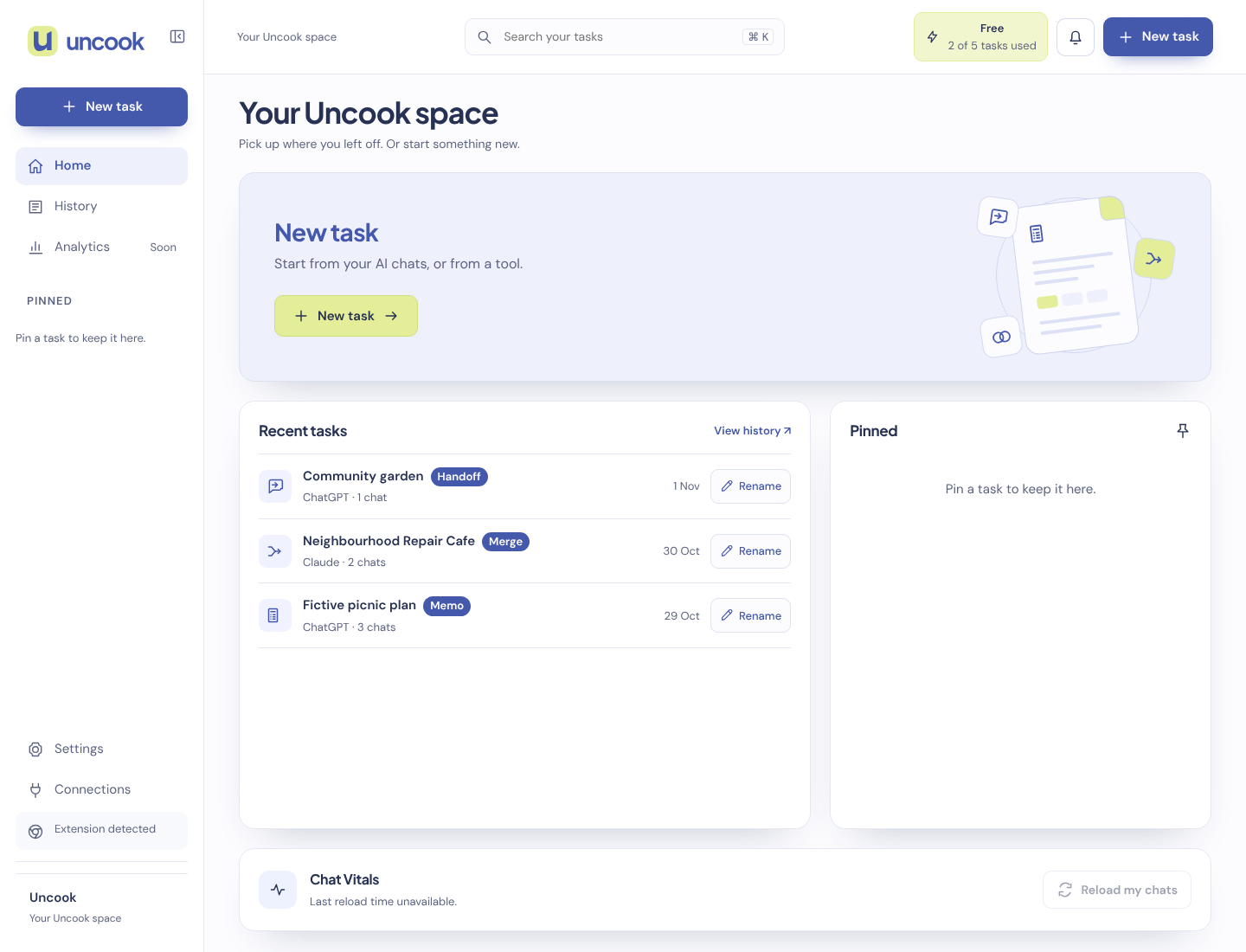
No guardamos las conversaciones que traes. Cuando haces clic en «Enviar a Uncook», la extensión envía el chat de tu pestaña a nuestros servidores, cifrado, por 30 minutos como máximo, y lo borramos en cuanto tu página de Uncook lo abre. Lo que Uncook hace a partir de él se guarda como una tarea, durante el tiempo que indica nuestra página de Privacidad. Ni tus chats ni tus tareas se usan para entrenar modelos de IA.
(48-site/es-419.tsv _home-v4#128 : « Lo guardamos cifrado por 30 minutos como máximo, hasta que la página de Uncook lo abre, y luego lo borramos. » ; _home-v4#146 : « Uncook no guarda tus conversaciones » ; _home-v4#147 : « Ni tus conversaciones ni tus tareas se usan para entrenar modelos de IA. »). Lien : il n'existe pas de /es-419/privacy/ ; on vise la Privacy ES (/es/privacy/), comme COPY dans 48-store/es-419.md. À remplacer par /es-419/privacy/ le jour où elle est servie. -->