
Imprimir en PDF desde el navegador
Abre el chat, presiona Ctrl+P (o Cmd+P en una Mac) y, en Destino, elige Guardar como PDF.
Es gratis y ya viene en el navegador. En un chat corto, cumple. En uno largo, el PDF suele salir desordenado: se cuelan el diseño de la página, los botones y el panel lateral, los bloques de código largos se cortan, y a veces tienes que desplazarte hasta arriba primero para que se cargue todo el chat.
Exportar todos tus datos de ChatGPT
En ChatGPT, ve a Configuración, luego Controles de datos y después Exportar datos. Te llega un correo con un enlace a un archivo .zip con todo tu historial.
Está completo, pero es todo junto, y no viene en PDF: recibes tus chats como páginas web y archivos de datos, para abrirlos y ordenarlos tú. Sirve como respaldo, pero es pesado para una sola conversación.
Un enlace para compartir no es un archivo.
Un enlace para compartir de ChatGPT abre el chat en una página pública. Es rápido, pero cualquiera que tenga el enlace puede leerlo, y no funciona con chats demasiado grandes para compartir (error 413).
La forma rápida: Export, en Uncook
Con la extensión de Uncook, abre el chat en ChatGPT, haz clic en el ícono de Uncook y elige Export. Elige PDF, Markdown o texto, y obtienes el chat mismo, limpio: tus mensajes y las respuestas, sin la página alrededor.
Es gratis, PDF incluido, y no cuenta como tarea. Funciona con chats largos, y con los chats de Claude, Gemini, Copilot y las demás IA que lee Uncook.
¿Y en Word?
Seamos claros: Export guarda el chat en PDF, Markdown o texto, no en Word.
Word existe para otra cosa: lo que Uncook hace a partir del chat. Si no necesitas toda la conversación, sino lo esencial para un trabajo o un informe, haz un resumen con Summarize, o un Memo con lo que se decidió, lo que cambió y lo que sigue abierto. Los dos se pueden exportar en Word, además de PDF, Markdown y texto.
¿Y si de todas formas quieres el chat completo en Word? Exporta en texto y copia su contenido en un documento de Word. Los títulos y las listas llegan como texto simple: el formato lo das tú en Word.
¿PDF, Markdown o texto?
- PDF para leerlo, imprimirlo, adjuntarlo o entregarlo.
- Markdown para conservar los títulos, las listas y los bloques de código, y pegarlos en una app de notas o en un documento.
- Texto para la copia más simple, en cualquier lugar.
Preguntas frecuentes
¿Es gratis? Sí. Export es gratis, PDF incluido, y no cuenta como tarea.
¿Puedo exportar el chat directamente en Word? No. El chat sale en PDF, Markdown o texto. Word está disponible para el resumen o el Memo del chat.
¿Puedo hacerlo desde el celular? La extensión de Uncook funciona en Chrome, en la computadora. En el celular, usa el menú de compartir o de imprimir de tu navegador.
¿Funciona con un chat demasiado largo para compartir? Sí. La extensión lee el chat en la página, así que no necesita un enlace para compartir.
¿Puedo exportar un chat de Gemini o de Claude? Sí, de la misma forma, desde la página de la IA.
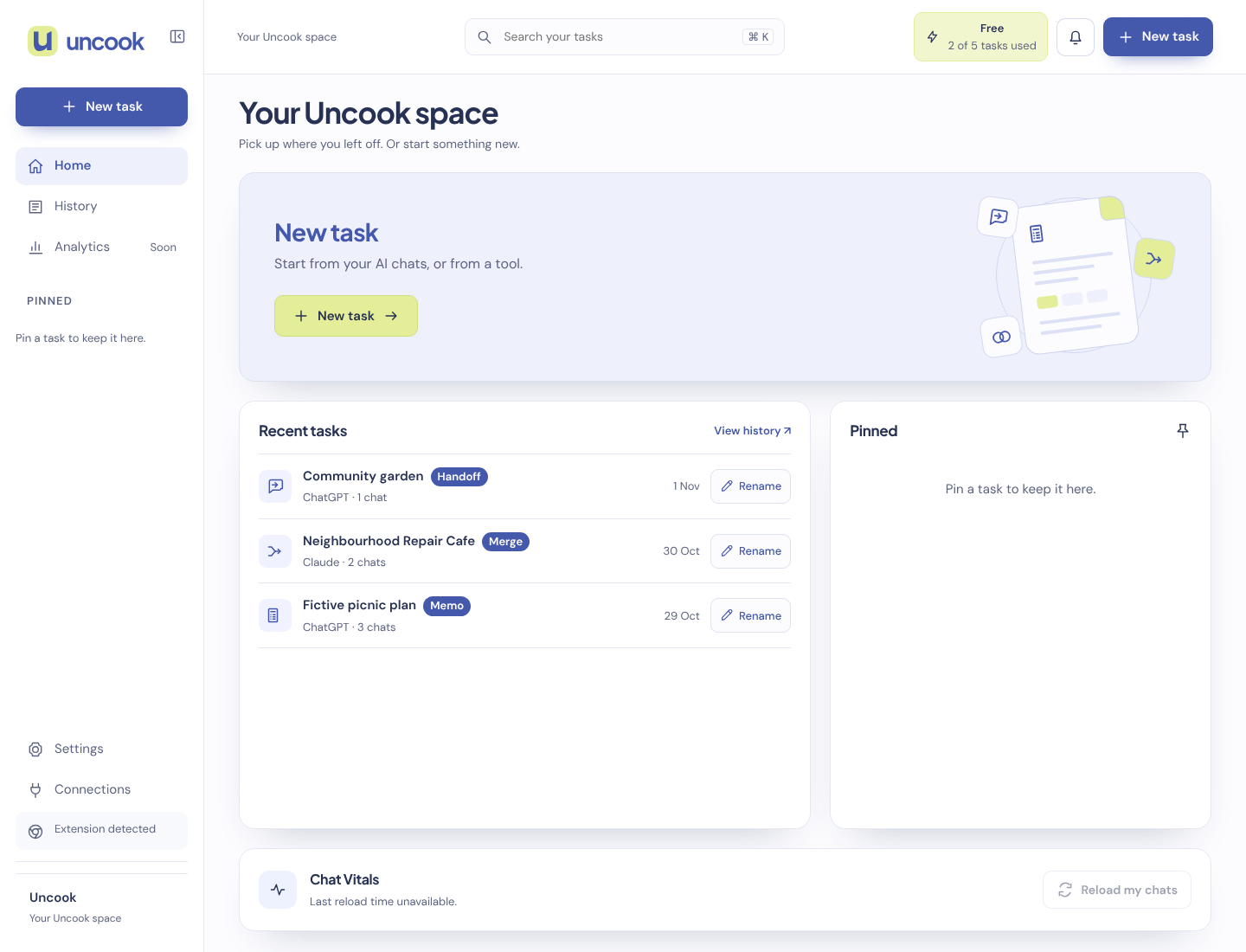
Export funciona en tu navegador, con la extensión. El chat no se envía a nuestros servidores y no guardamos nada de nuestro lado.
No guardamos las conversaciones que traes. Cuando haces clic en «Enviar a Uncook», la extensión envía el chat de tu pestaña a nuestros servidores, cifrado, por 30 minutos como máximo, y lo borramos en cuanto tu página de Uncook lo abre. Lo que Uncook hace a partir de él se guarda como una tarea, durante el tiempo que indica nuestra página de Privacidad. Ni tus chats ni tus tareas se usan para entrenar modelos de IA.
(48-site/es-419.tsv _home-v4#128 : « Lo guardamos cifrado por 30 minutos como máximo, hasta que la página de Uncook lo abre, y luego lo borramos. » ; _home-v4#146 : « Uncook no guarda tus conversaciones » ; _home-v4#147 : « Ni tus conversaciones ni tus tareas se usan para entrenar modelos de IA. »). Lien : il n'existe pas de /es-419/privacy/ ; on vise la Privacy ES (/es/privacy/), comme COPY dans 48-store/es-419.md. À remplacer par /es-419/privacy/ le jour où elle est servie. -->